Jede Fahrt, von selbst aufgezeichnet
MyGarage merkt, wenn du fährst, zeichnet Strecke, Entfernung und Stopps auf und macht aus einem Tankstopp eine Tankfüllung. Auf deinem Telefon, ohne Konto.
Die meisten Auto-Apps wissen nur, was du eintippst. Fahrten ergänzt den Teil, den du nie aufschreibst: wohin das Auto fuhr, wie weit und wo es unterwegs anhielt. Du fährst wie immer; das Telefon merkt es, zeichnet die Fahrt auf und hört auf, wenn du parkst. Ein Stopp an der Tankstelle wird zu einer Tankfüllung, die nur noch erfasst werden will, der Kilometerstand hält mit deinen gefahrenen Kilometern Schritt, und aus Jahren am Steuer wird eine Karte. So funktioniert jeder Teil — und das bleibt auf deinem Telefon.
Es zeichnet von selbst auf
Einsteigen und losfahren. Es gibt nichts zu starten und nichts zu stoppen.
Was aufgezeichnet wird
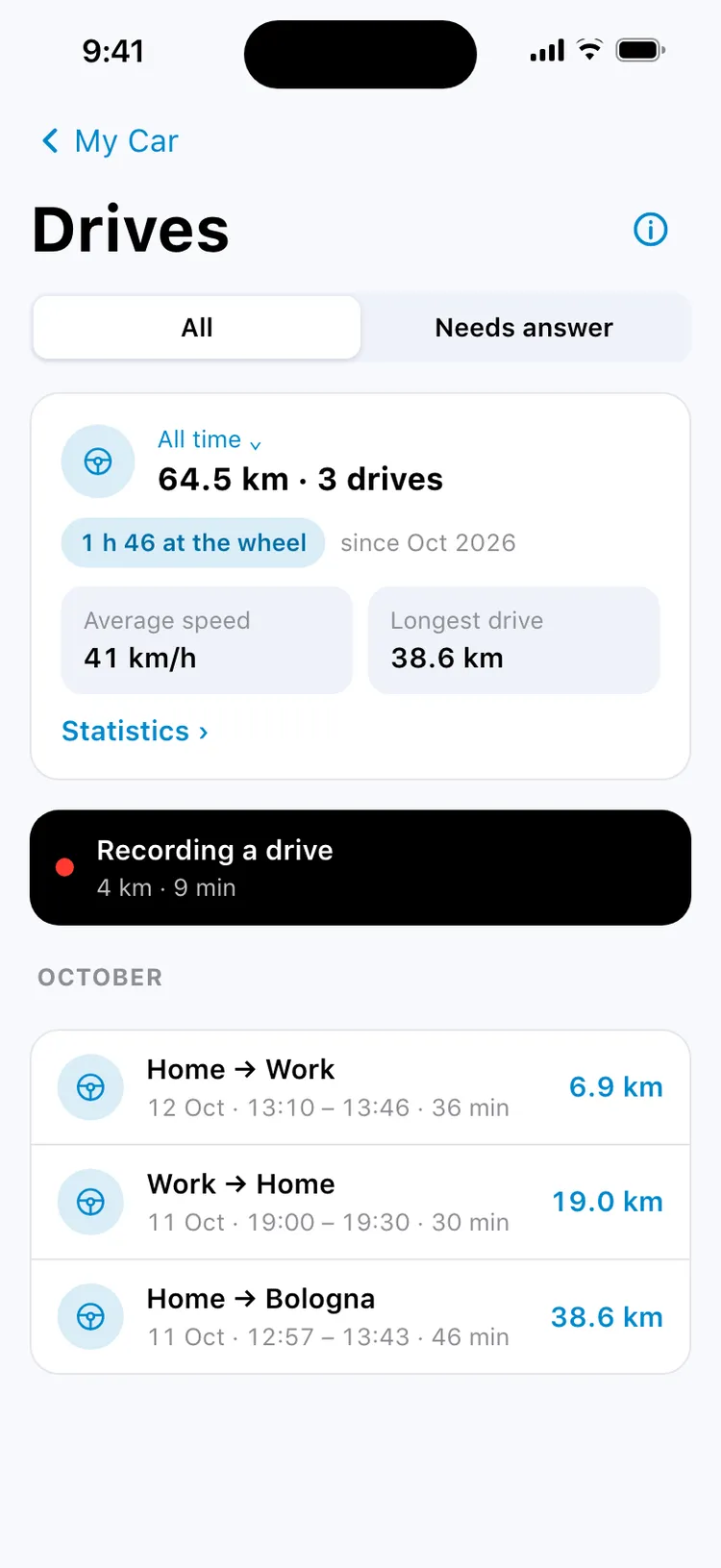
Sobald die Bewegungserkennung des Telefons meldet, dass du fährst, beginnt MyGarage eine Fahrt. Wenn du parkst, endet sie — an einem gespeicherten Ort wie Zuhause oder Arbeit schneller. Jede Fahrt behält ihre Strecke auf der Karte, die Entfernung, die Zeit am Steuer, Durchschnitts- und Höchstgeschwindigkeit, den Anstieg und jeden Stopp unterwegs.
Fahrten findest du unter Mein Auto: die Kilometer dieser Woche mit einem Balken pro Tag, die letzte Fahrt und die ganze Liste nach Monaten. Die Statistik zeigt die Entfernung pro Monat, wie schnell du meistens fährst, an welchen Tagen du am meisten fährst und deine übliche Fahrt.
Der Akku
Zwischen den Fahrten lässt MyGarage das GPS aus. Es wartet, bis das Telefon meldet, dass du fährst, und folgt erst dann der Strecke. Willst du jede Fahrt lieber selbst starten, wähle Nur manuell — dann wird nichts ohne dich aufgezeichnet.
Während du fährst
Nichts verlangt einen Tipp, solange das Auto rollt.
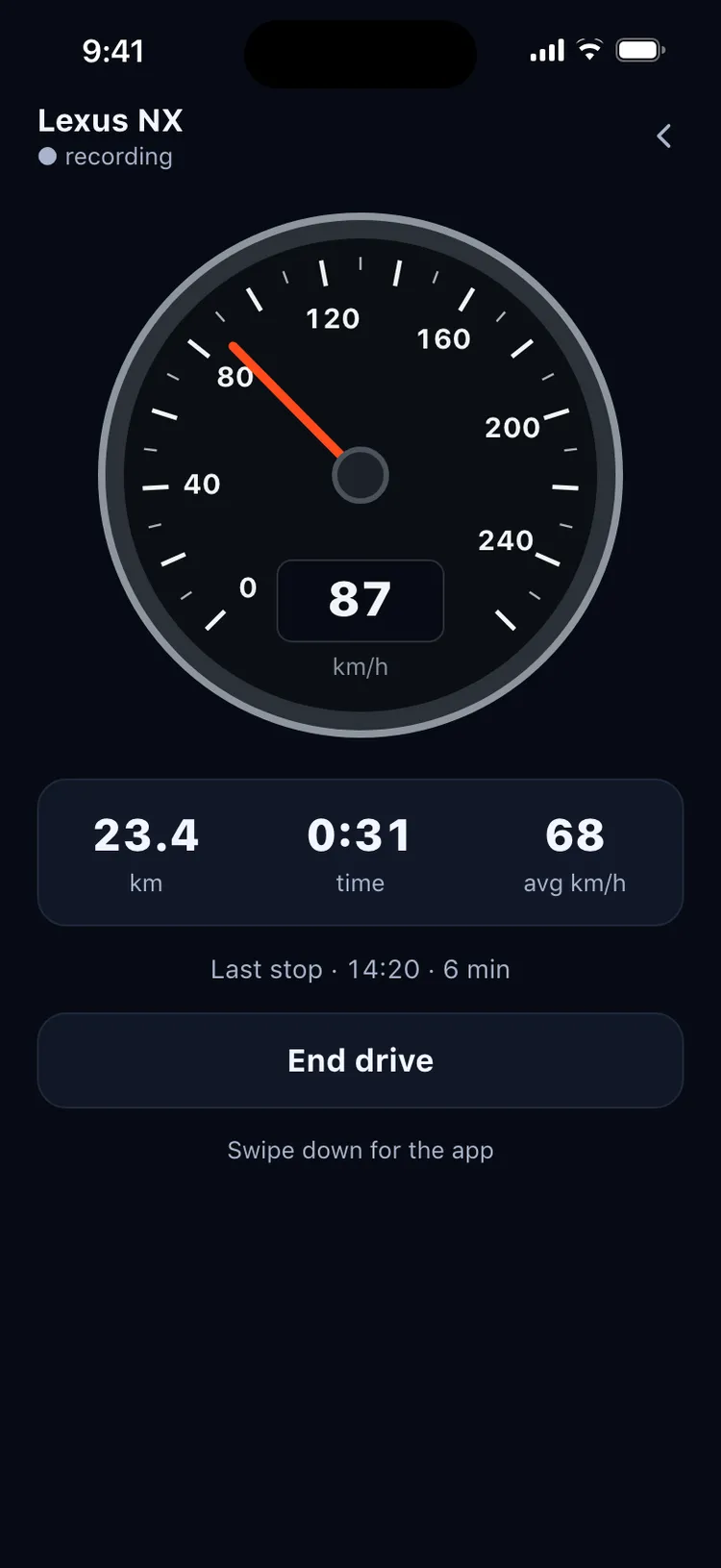
Auf dem iPhone zeigt eine Live-Aktivität Entfernung und Zeit auf dem Sperrbildschirm und in der Dynamic Island, mit iOS 26 auch im CarPlay-Dashboard. Auf Android tut eine leise Mitteilung dasselbe. Öffnest du MyGarage während der Fahrt, erscheint die Fahransicht: ein großer Tacho, Entfernung, Zeit und Durchschnitt, und der Bildschirm bleibt an.
Jede Frage der App — ob das deine Fahrt war, ob du getankt hast — wartet, bis die Fahrt vorbei ist.
Nur deine Fahrten zählen
Eine Busfahrt oder das Auto eines Freundes landet nie in den Zahlen deines Autos.
Woran MyGarage es erkennt
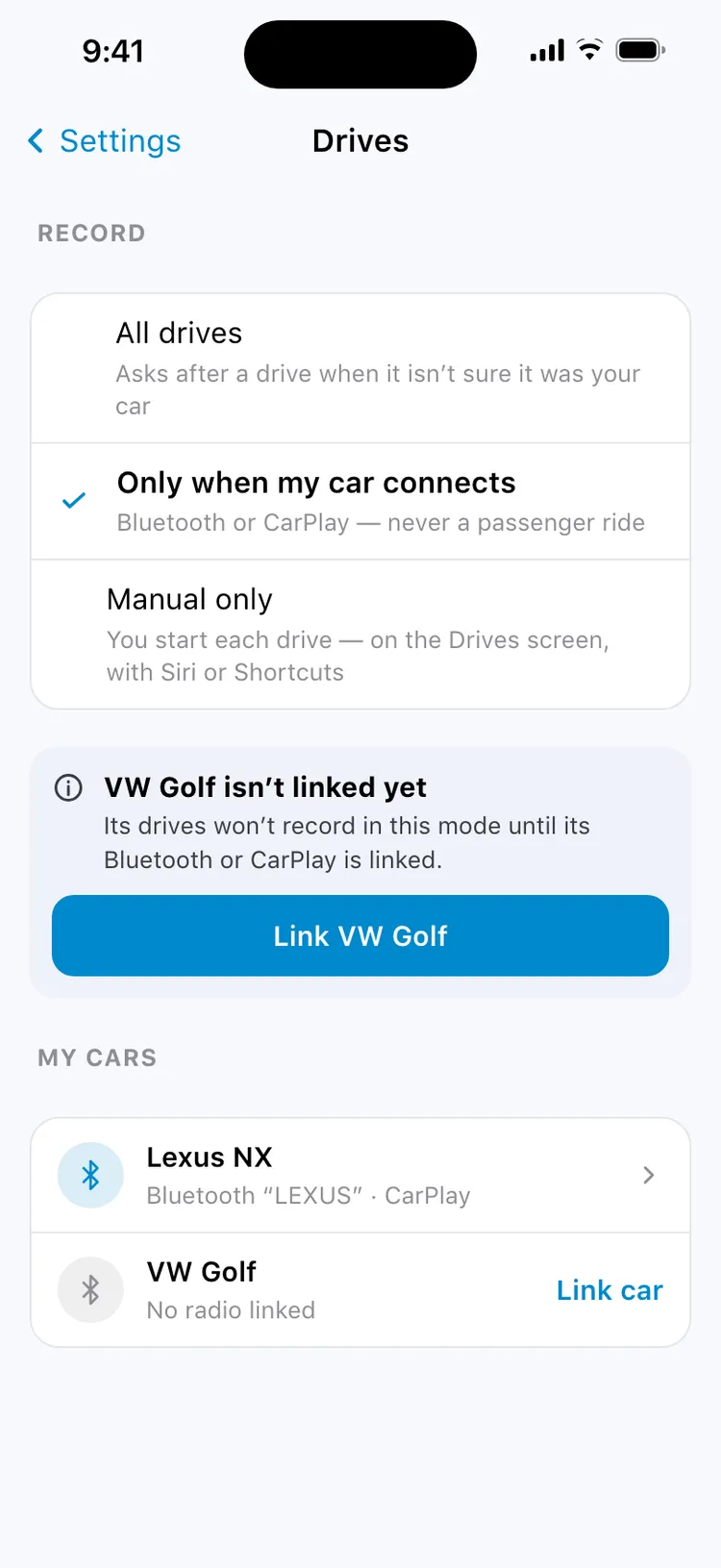
Zwei Dinge entscheiden. Das Radio des Autos: Verknüpfe einmal das Bluetooth deines Autos, auf dem iPhone auch CarPlay, und eine Fahrt mit dieser Verbindung gehört zu diesem Auto — bei mehreren Autos wählt das Radio das richtige. Und wo das Auto geparkt war: Eine Fahrt, die genau dort beginnt, wo du dein Auto abgestellt hast, zählt für dieses Auto.
Wenn es unsicher ist
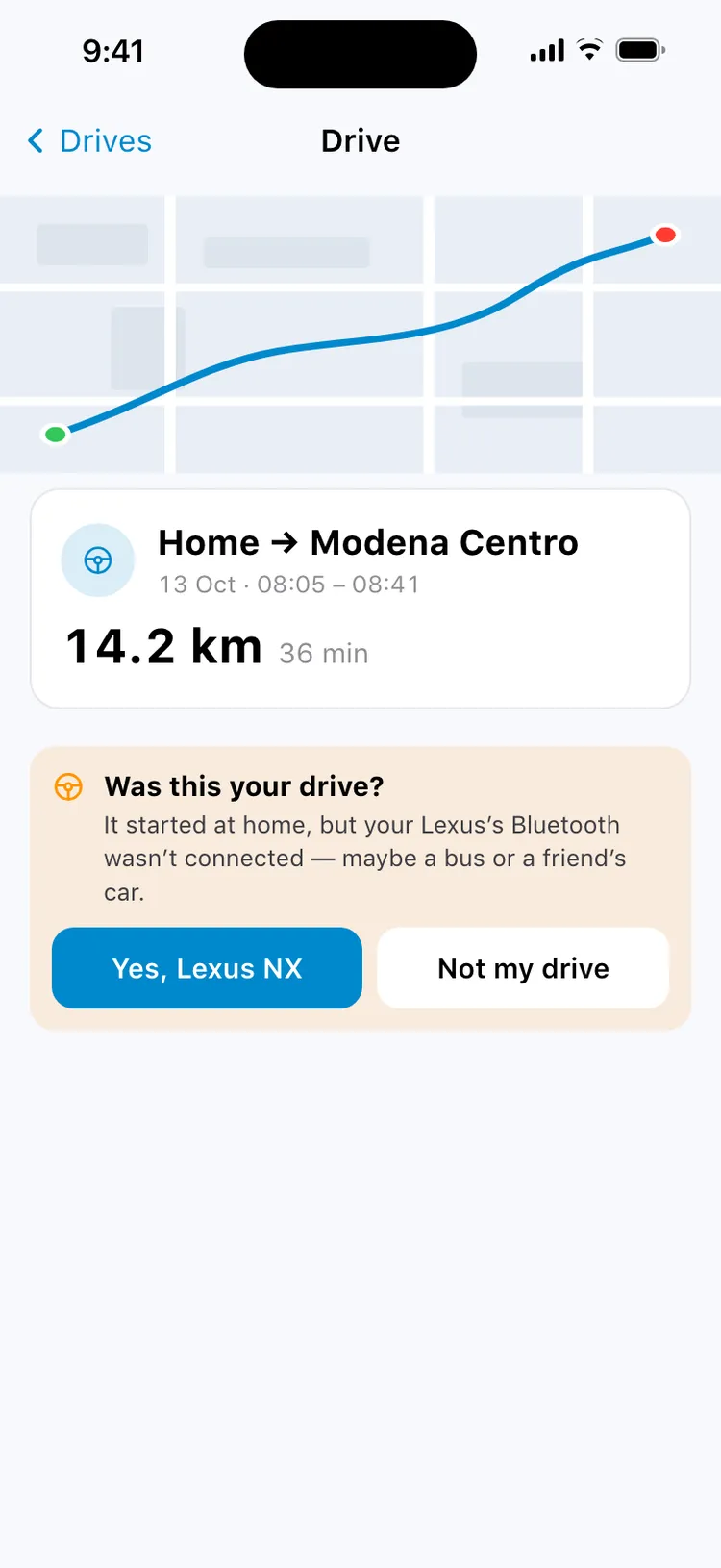
Kein Autoradio verbunden, das Radio deines Autos blieb stumm, oder dein Auto parkte ganz woanders — vielleicht ein Bus, ein Taxi oder das Auto eines Freundes. Dann wartet die Fahrt mit einer einzigen Frage, War das deine Fahrt?, und sagt dazu, warum sie fragt. Bis du antwortest, zählt sie nirgends. Sag Nicht meine Fahrt, und sie bleibt aus jeder Summe heraus.
Aus dem Stopp wird eine Tankfüllung
Getankt? Die Tankfüllung ist schon halb geschrieben.
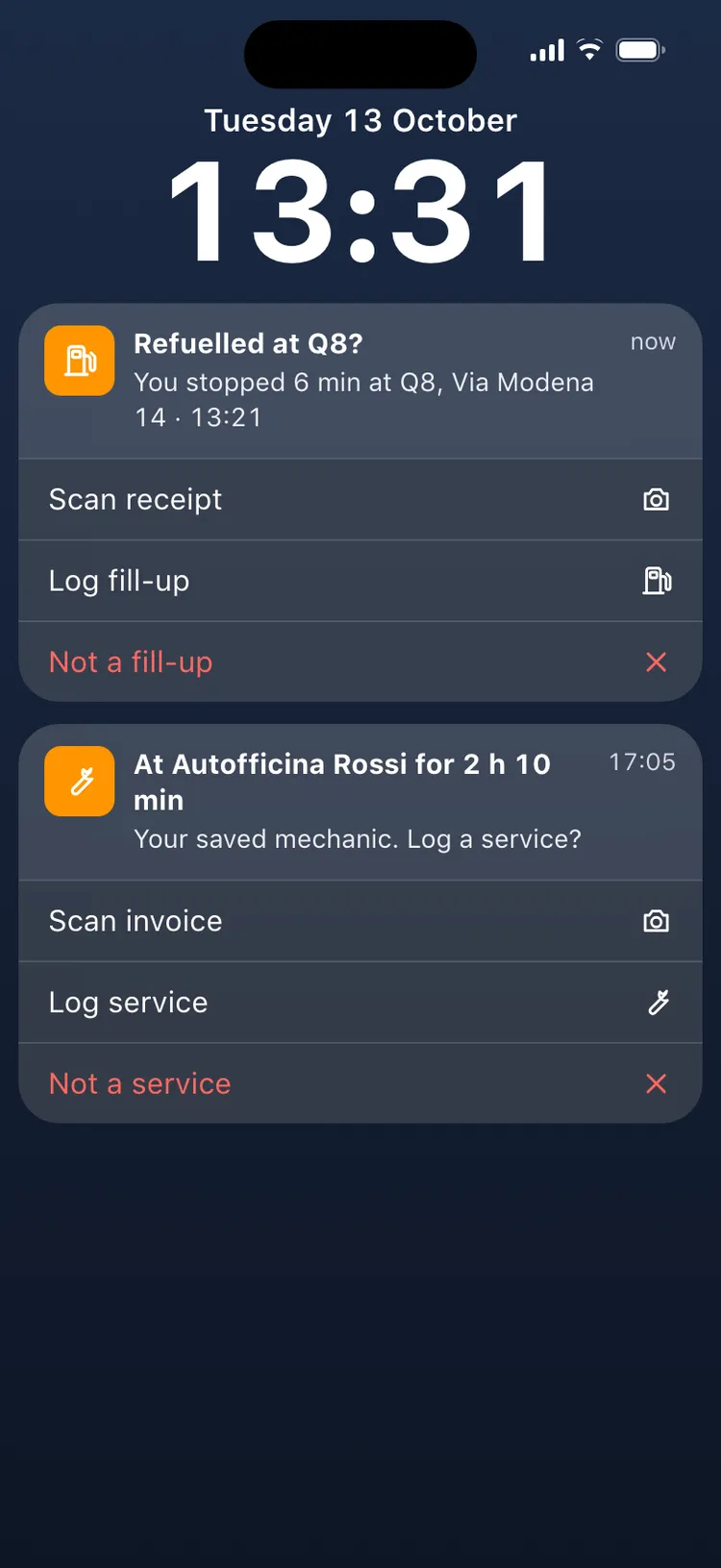
Jeder Stopp in einer Fahrt bekommt einen Namen: den gespeicherten Ort, an dem er war, oder die Straße. Ein kurzer Stopp an einer Tankstelle oder Ladesäule, oder ein langer bei deiner gespeicherten Werkstatt oder deinem Händler, wird gemerkt. Wenn die Fahrt endet, fragt eine leise Mitteilung — Bei Q8 getankt? — mit drei Antworten: Beleg scannen, Tanken erfassen oder nicht getankt. Das Formular öffnet sich mit Tankstelle, Datum, Uhrzeit und Kilometerstand bereits ausgefüllt.
Ignorierst du sie, geht nichts verloren: Jeder noch nicht erfasste Stopp wartet einen Monat lang auf der Karte Zu erfassen im Bildschirm Fahrten. Sagst du dreimal am selben Ort nein, fragt MyGarage dort nicht mehr.
Namen von Tankstellen
Auf dem iPhone bekommt auch eine Tankstelle, die du nie gespeichert hast, ihren Namen und ihre Marke: MyGarage fragt Apple Karten nach den Tankstellen rund um genau diesen einen Stopp. Auf Android bekommt eine Tankstelle ihren Namen, sobald du sie als Ort speicherst — tippe auf den Stopp und wähle Als Ort speichern.
Auf dem iPhone kannst du auch „Tanken in MyGarage eintragen“ sagen, ohne die App zu öffnen. Siri fragt nach Menge und Betrag, und die Tankfüllung wird mit der Tankstelle deines letzten Tankstopps gespeichert.
Dein Auto bleibt aktuell
Der Kilometerstand hält Schritt, und das Auto steht, wo du es gelassen hast.
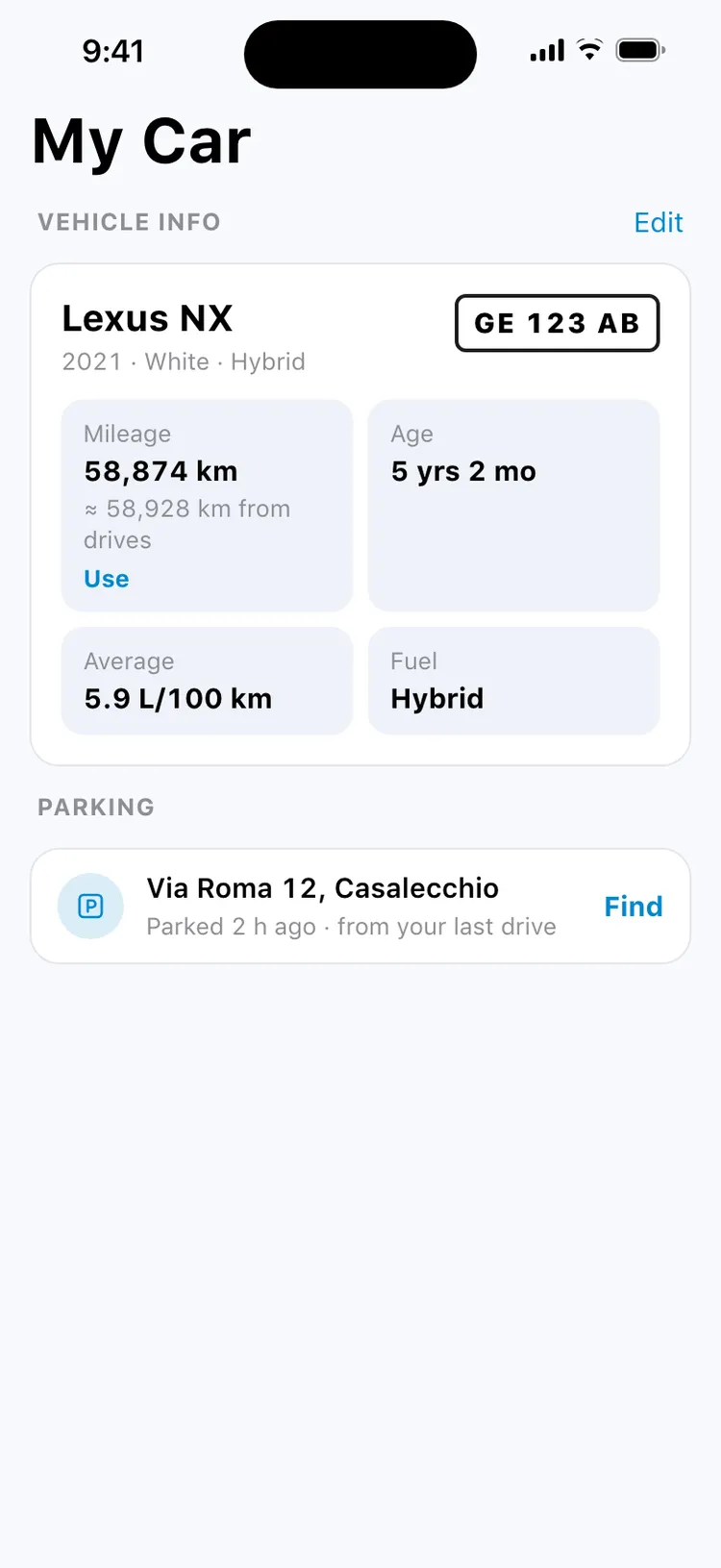
MyGarage zählt die Fahrten seit deinem letzten abgelesenen Kilometerstand dazu und zeigt das Ergebnis neben dem Kilometerstand: ≈ 58.928 km aus Fahrten. Den Kilometerstand ändert es nie von selbst — tippe auf Übernehmen, wenn er stimmt. Das Tankformular bietet dieselbe Zahl unter einem leeren Kilometerstand an.
Wenn eine Fahrt endet, wandert die Parkposition dorthin, wo du das Auto abgestellt hast, markiert mit von deiner letzten Fahrt. Und Fahrten innerhalb der Daten einer Reise gehören zu dieser Reise, sodass ihre Entfernung von der Straße selbst kommt; nach einer langen Fahrt weg von zu Hause und einer Nacht dort fragt MyGarage am nächsten Morgen, ob das nach einer Reise aussieht.
Jede Straße, die du gefahren bist
Jahre am Steuer auf einer Karte.
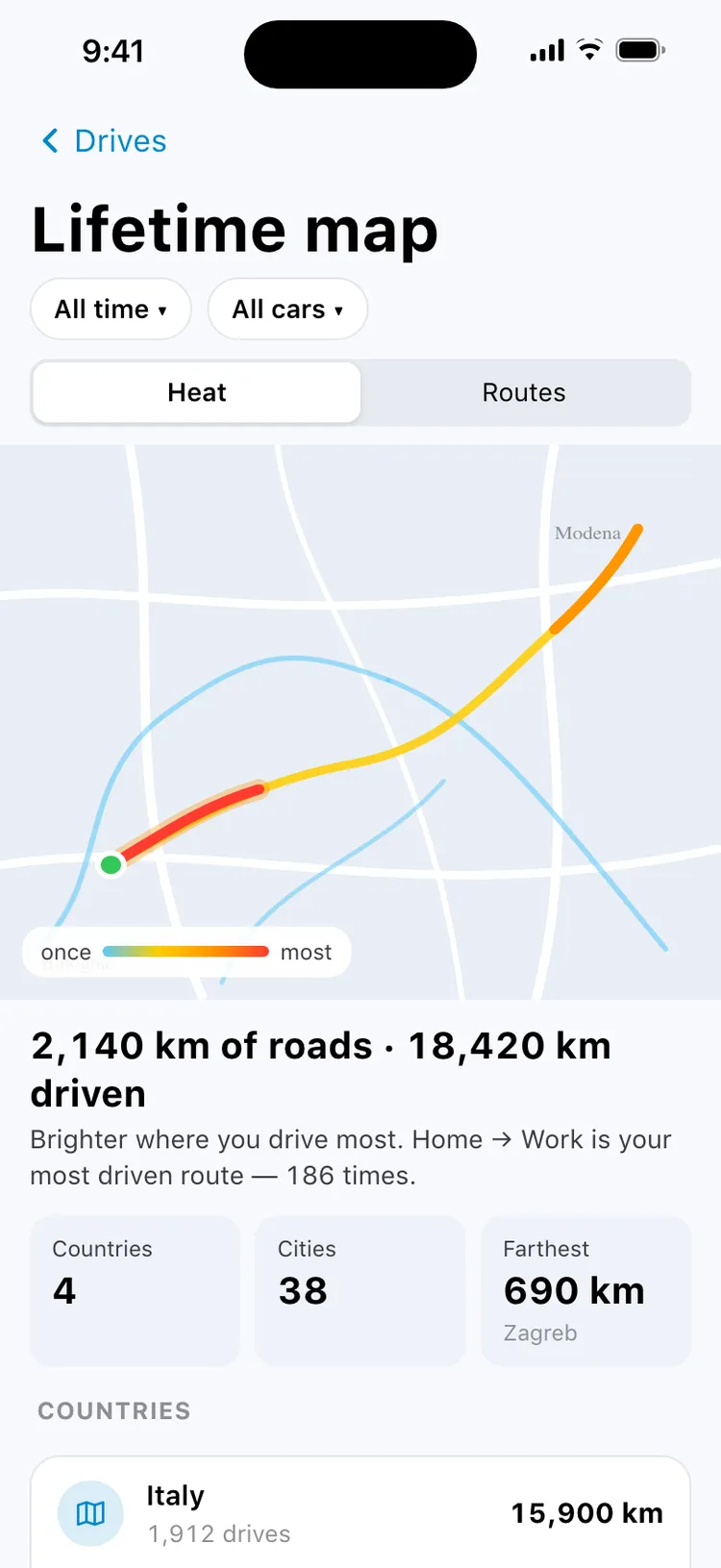
Die Lebenskarte zeichnet jede Straße einmal, gefärbt danach, wie oft du sie gefahren bist — so leuchtet der tägliche Arbeitsweg, und eine Urlaubsstraße bleibt eine feine Linie. Wechsle zu Strecken, um jede Fahrt als eigene Linie zu sehen. Darunter: wie viele Kilometer Straße du abgedeckt hast gegenüber den gefahrenen Kilometern, deine meistgefahrene Strecke, die Länder und Orte, die du erreicht hast, und der Punkt, der am weitesten von zu Hause liegt.
Kilometer zählen dort, wo sie gefahren wurden: Eine Fahrt über eine Grenze zählt in jedem Land, und ein Land öffnet seine Fahrten vollständig. Ortsnamen kommen von der Karte des Telefons, einmal pro Ort abgefragt und auf dem Telefon behalten — und du kannst jeden davon umbenennen.
Eine Fahrt noch einmal abspielen
Sieh dir jede Fahrt noch einmal an, Stopp für Stopp.
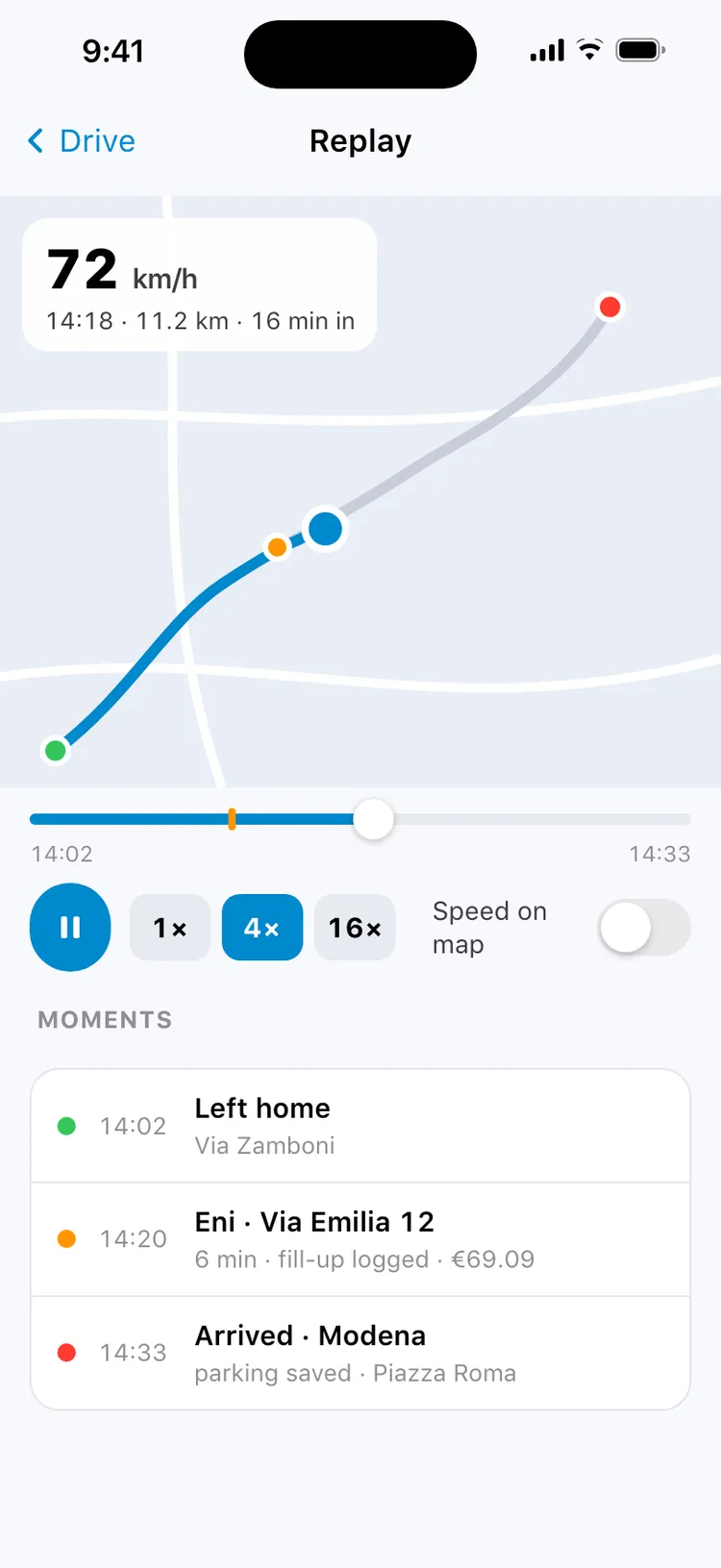
Unter der Karte einer Fahrt spielt Wiedergabe sie mit 1×, 4× oder 16× ab, mit dem Tempo in jedem Moment und einem Regler, um überallhin zu springen. Färbe die Strecke nach Tempo, oder tippe auf einen Moment — Abfahrt, jeder Stopp mit dem, was du dort erfasst hast, Ankunft —, um dorthin zu springen. Die Wiedergabe geht dieselben aufgezeichneten Punkte ab wie die Zahlen der Fahrt und endet deshalb genau bei ihrer Entfernung.
Hast du gewählt, vollständige Strecken kürzer zu behalten, lässt sich eine ältere Fahrt trotzdem entlang ihrer Linie auf der Karte abspielen, in gleichmäßigem Tempo.
Privat — und jederzeit abschaltbar
Deine Fahrten werden auf deinem Telefon aufgezeichnet und bleiben dort.
Was auf dem Telefon bleibt
Strecken, Stopps und jede Zahl werden auf dem Telefon aufgezeichnet und dort behalten. Es gibt kein Konto, und deine Fahrten werden nie an MyGarage oder an Werbetreibende gesendet.
Was das Telefon eine Karte fragt
Um einen Stopp oder einen Ort zu benennen, fragt das Telefon seinen eigenen Kartendienst nach genau diesem einen Punkt — Apple Karten auf dem iPhone, Google auf Android —, nie nach einer ganzen Fahrt.
Deine Wahl
Zeichne Alle Fahrten auf, Nur wenn mein Auto verbunden ist (nie als Mitfahrer) oder Nur manuell. Behalte vollständige Strecken für immer, ein Jahr oder 90 Tage. Schalte Fahrten aus oder lösche alle Fahrten, jederzeit in den Einstellungen.
Was dein Telefon fragt, wenn du Fahrten einschaltest
Eine Frage nach der anderen, und erst nachdem du auf Fahrten einschalten getippt hast.
| iPhone | Standort — wähle „Beim Verwenden der App erlauben“; ein paar Tage später bietet das iPhone „Zu ‚Immer erlauben‘ wechseln“ an, damit Fahrten mit dem Telefon in der Tasche starten. Dann Bewegung & Fitness, um Fahren von Gehen und Zügen zu unterscheiden. Nichts über deine Gesundheit wird gelesen. |
|---|---|
| Android | Standort (genau, während der Nutzung der App), dann „Immer zulassen“, körperliche Aktivität und ab Android 13 Mitteilungen. |
| Wenn du nein sagst | Mit Standort nur während der Nutzung startest du jede Fahrt selbst — im Bildschirm Fahrten oder auf dem iPhone mit Siri. Ohne Standort können keine Fahrten aufgezeichnet werden; alles andere in MyGarage funktioniert wie bisher. |
Was du brauchst
| Fahrten | iOS 18 oder neuer; Android 8 oder neuer. „Nur wenn mein Auto verbunden ist“ braucht Android 12 oder neuer. |
|---|---|
| Live-Aktivität und Siri | iPhone. Das CarPlay-Dashboard braucht iOS 26. |
| Eine Verbindung | Nicht zum Aufzeichnen. Namen von Tankstellen und Orten werden abgefragt, sobald eine da ist. |
| Ein Konto | Keins. Es gibt nichts, wofür du dich anmelden musst. |
Häufige Fragen
Woher weiß MyGarage, dass ich fahre?
Die Bewegungserkennung des Telefons unterscheidet Fahren von Gehen oder Stillsitzen. Meldet sie Fahren, beginnt MyGarage die Strecke aufzuzeichnen; wenn du parkst, endet die Fahrt. Zwischen den Fahrten bleibt das GPS aus. Verknüpfe einmal das Bluetooth oder CarPlay deines Autos, und MyGarage weiß auch, welches Auto es war.
Zeichnet es auch auf, wenn ich Mitfahrer bin oder Bus fahre?
Eine Fahrt, die MyGarage keinem deiner Autos zuordnen kann — kein Autoradio verbunden oder dein Auto parkte woanders —, wartet mit einer Frage, War das deine Fahrt?, und zählt nirgends, bis du antwortest. Wähle Nur wenn mein Auto verbunden ist, dann starten Fahrten nur, wenn sich das Bluetooth oder CarPlay deines Autos verbindet — eine Mitfahrt wird nie aufgezeichnet.
Wird mein Standort irgendwohin gesendet?
Deine Fahrten nicht: Strecken, Stopps und Zahlen werden auf deinem Telefon aufgezeichnet und dort behalten, und es gibt kein Konto. Um einen Stopp oder einen Ort zu benennen, fragt das Telefon seinen eigenen Kartendienst — Apple Karten auf dem iPhone, Google auf Android — nach genau diesem einen Punkt.
Ist das kostenlos?
Ja. Fahrten gehören zu MyGarage, und MyGarage ist kostenlos, ohne Konto und ohne Abo.
MyGarage holen
Erhältlich im App Store und bei Google Play. Was MyGarage wohin sendet, für Fahrten und für das Lesen von Dokumenten, steht auf der Seite KI und Datenschutz und in der Datenschutzerklärung.