Wie MyGarage mit iOS spricht
Visuelle Intelligenz, Siri, Spotlight und Apple Intelligence: was jede dieser Funktionen ist und was MyGarage damit macht.
MyGarage bewahrt die Dokumente, Belege und die Historie eines Autos auf dem Telefon auf. Auf dem iPhone klinkt es sich zusätzlich in vier Systemfunktionen ein, sodass du an diese Historie kommst, ohne erst die App zu öffnen: Kamera auf einen Beleg richten, Siri fragen, in Spotlight tippen oder lesen, was Apples Modell auf dem Gerät aufgefallen ist. So funktioniert jede davon, und hier verläuft die Grenze.
Visuelle Intelligenz
Richte die Kamera auf einen Beleg. Der Beleg, den du vor Monaten gespeichert hast, kommt zurück.
Was das ist
Visuelle Intelligenz ist die Kamerasuche, die in iOS 26 eingebaut ist. Drücke die Kamerasteuerung, die Aktionstaste oder die Kachel im Kontrollzentrum, richte das iPhone auf etwas und tippe auf Suchen. iOS erkennt ungefähr, was es sieht, und fragt die Apps, die das unterstützen, was sie dazu wissen. Jede App bekommt einen eigenen Tab im Ergebnisblatt, neben Google.
Apples Anteil ist bewusst klein. Eine App erhält ein oder zwei allgemeine englische Wörter wie receipt oder car zusammen mit dem Kamerabild. Den Namen des Geschäfts, das Kennzeichen oder den Betrag erfährt sie nie. Was die App aus dem Bild macht, ist Sache der App.
Wie MyGarage es nutzt
Der Abgleich läuft in drei Schichten, die schnellste zuerst:
- Apples Wort entscheidet, wo gesucht wird. Car durchsucht deine Autos. Receipt oder document durchsucht deine Dokumente und Ausgaben.
- Texterkennung auf dem Gerät. In etwa einer halben Sekunde wird das Bild nach Kennzeichen, Händlername und Datum gelesen, und diese werden mit deinen Einträgen verglichen. Ein Kennzeichen identifiziert ein Auto, selbst wenn die Kamera ein O statt einer 0 liest. Ein Händler zusammen mit einem passenden Datum identifiziert den genauen Beleg unter allen anderen derselben Tankstelle.
- Eine zweite Lesung durch Gemini. Gleichzeitig geht das Bild an Googles Modell Gemini, das nur wenige Felder zurückgibt: was für ein Papier das ist, Händler, Datum, Kennzeichen. Sie laufen durch denselben Abgleich. Das ist der Teil, der mit einem zerknitterten oder schlecht beleuchteten Beleg zurechtkommt, den die Texterkennung nicht lesen kann.
Das Blatt zeigt dann zuerst den passenden Beleg, eine Kachel Diesen Beleg zu MyGarage hinzufügen, die das Ausgabenformular mit bereits angehängtem Foto öffnet, und deine neuesten Belege. Tippe auf ein Ergebnis, und die App öffnet sich auf diesem Dokument.
Für die zweite Lesung wird nur das Kamerabild gesendet. Nichts über deine Einträge verlässt das Telefon, und MyGarage behält vom Bild nichts über den Moment hinaus, in dem du auf Hinzufügen tippst.
Erfordert iOS 26 auf einem iPhone mit Apple Intelligence.
13 Sekunden: richten, suchen, Beleg gefunden, Beleg geöffnet.
Siri und App-Kurzbefehle
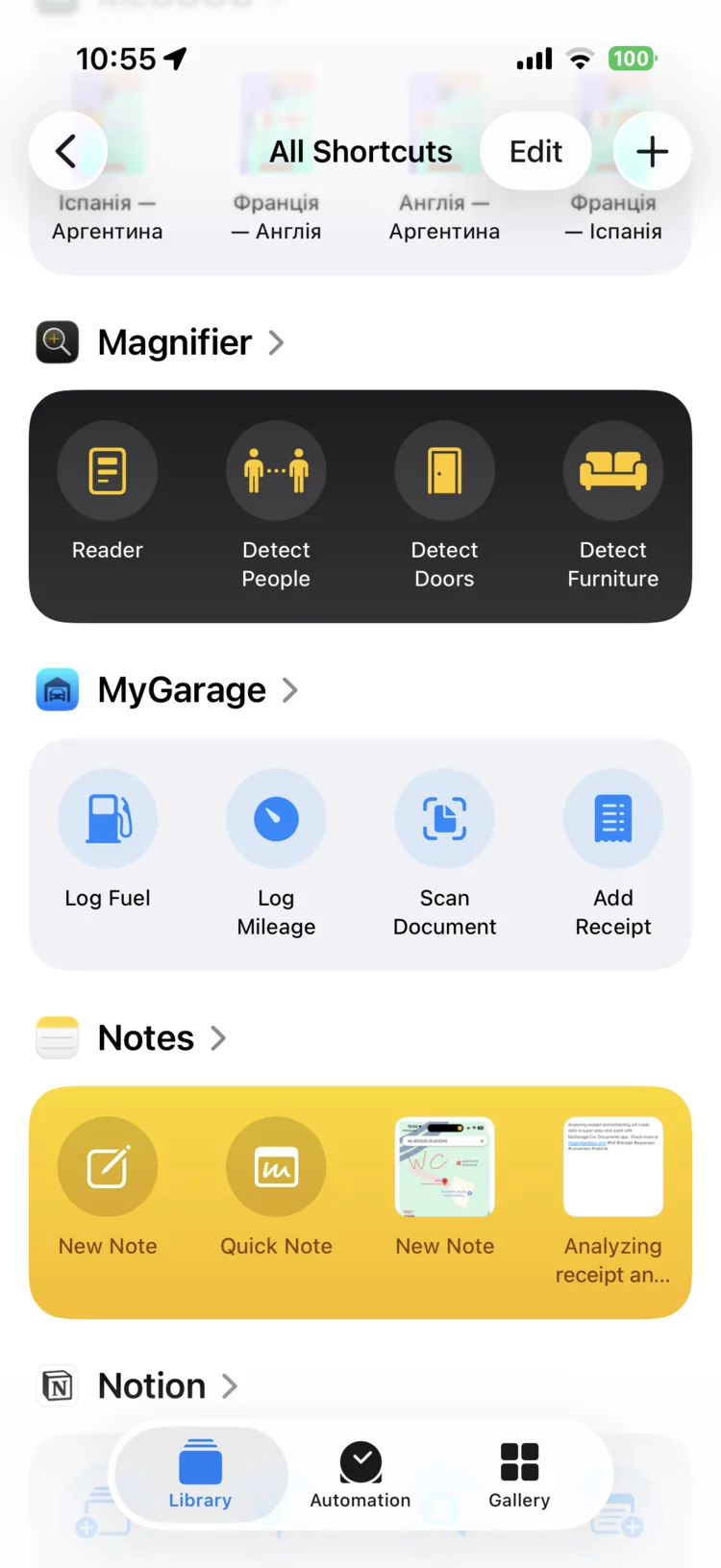
„Hey Siri, Tanken in My Garage eintragen.“
Was das ist
App-Kurzbefehle sind Aktionen, die eine App bei iOS anmeldet, sobald sie installiert ist. Sie erscheinen in der Kurzbefehle-App unter dem Namen der App, in Spotlight, wenn du den App-Namen tippst, und Siri versteht ihre Sätze, ohne dass du etwas aufnehmen musst.
Wie MyGarage sie nutzt
MyGarage meldet vier an: Kraftstoff eintragen, Kilometerstand eintragen, Dokument scannen und Beleg hinzufügen. Jeder hat drei Formulierungen und ist in alle zehn App-Store-Sprachen übersetzt, sodass „Log fuel in My Garage“ ebenso funktioniert wie das Deutsche, und „Registra rifornimento in My Garage“ auch.
Sag den Satz, und das passende Formular öffnet sich, bereit zum Tippen. Unter der Haube ist jeder Satz ein App Intent, der der App eine Aktion übergibt, auf demselben Weg, den die Schnellaktionen auf dem Home-Bildschirm nutzen. Siri, die Kurzbefehle-App, die Aktionstaste und ein langes Drücken auf das Symbol landen alle auf demselben Bildschirm.
Siri lernt außerdem. Wenn du eine Tankfüllung von Hand einträgst, meldet die App iOS, dass du das gerade getan hast, und genau das lässt den Vorschlag beim nächsten Mal an der Tankstelle auf dem Sperrbildschirm erscheinen.
Spotlight
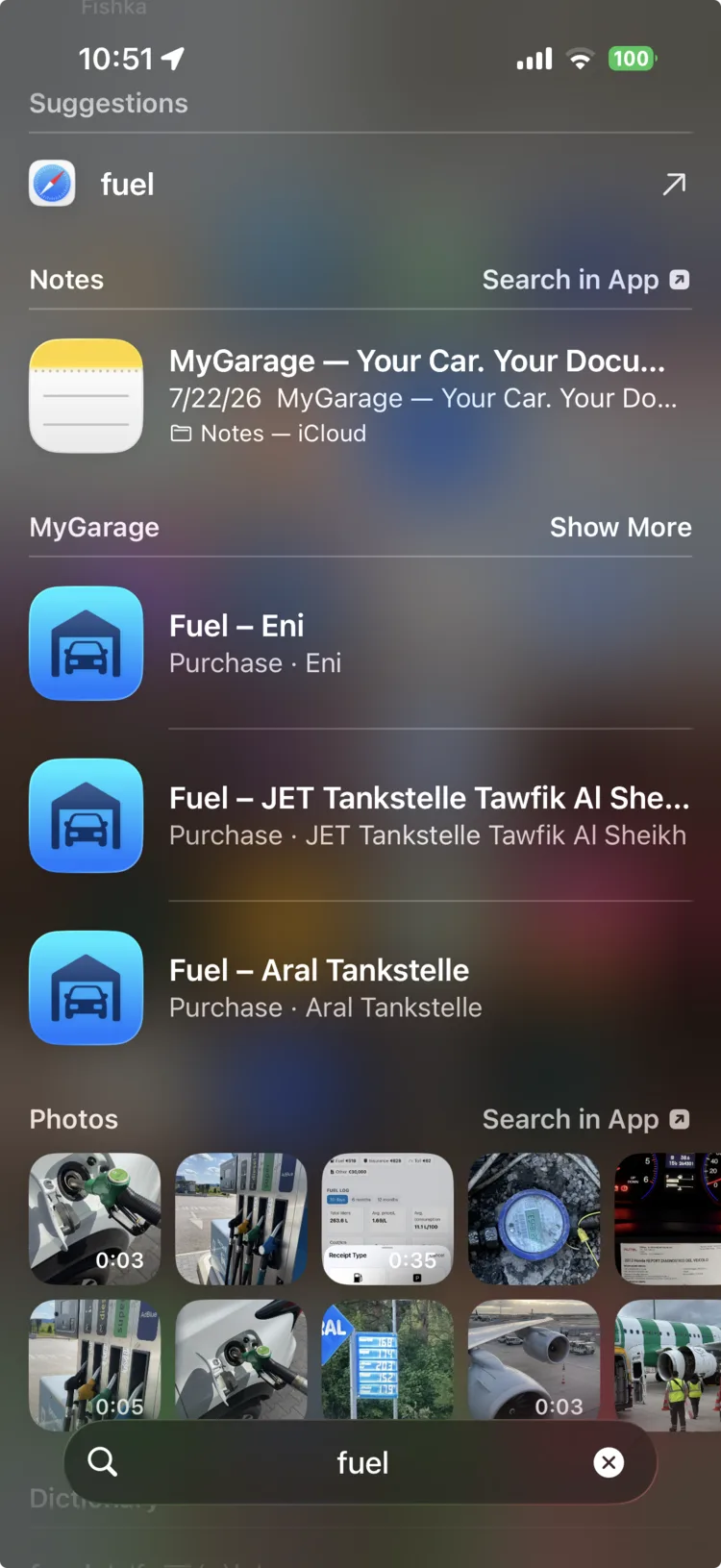
Tippe „Tanken“ auf dem Home-Bildschirm. Deine Tankfüllungen stehen sofort da.
Was das ist
Spotlight ist die Suche, die du erreichst, wenn du auf dem Home-Bildschirm nach unten streichst. Apps können ihr eigene Einträge beisteuern, und iOS ordnet sie neben Mail, Notizen und Fotos ein.
Wie MyGarage es nutzt
Jedes Auto, jedes Dokument und jede Ausgabe in MyGarage ist indexiert: Tanken listet deine Tankfüllungen, der Name eines Händlers findet seine Belege, ein Kennzeichen findet das Auto. Ein Tipp auf ein Ergebnis öffnet genau diesen Eintrag und wechselt vorher zum richtigen Auto, falls du mehrere hast.
Was in den Index kommt, ist bewusst wenig: Titel, Tags, Händler und Datum. Niemals der Inhalt eines Dokuments, sein Bild, die Fahrgestellnummer oder ein Betrag. Der Index liegt in Apples Suchdatenbank auf dem Gerät, wird innerhalb von zwei Sekunden nach jeder Änderung neu aufgebaut und lässt sich unter Einstellungen → In Spotlight anzeigen abschalten.
Weil dieselben Einträge als App-Entitäten registriert sind, kann auch Siri sie durchsuchen: „Finde meine Zulassung in My Garage“ öffnet die App mit den Ergebnissen. Auf Android wandert derselbe Index in AppSearch, sodass die Gerätesuche auf einem Pixel dieselben Einträge findet.
Apple Intelligence
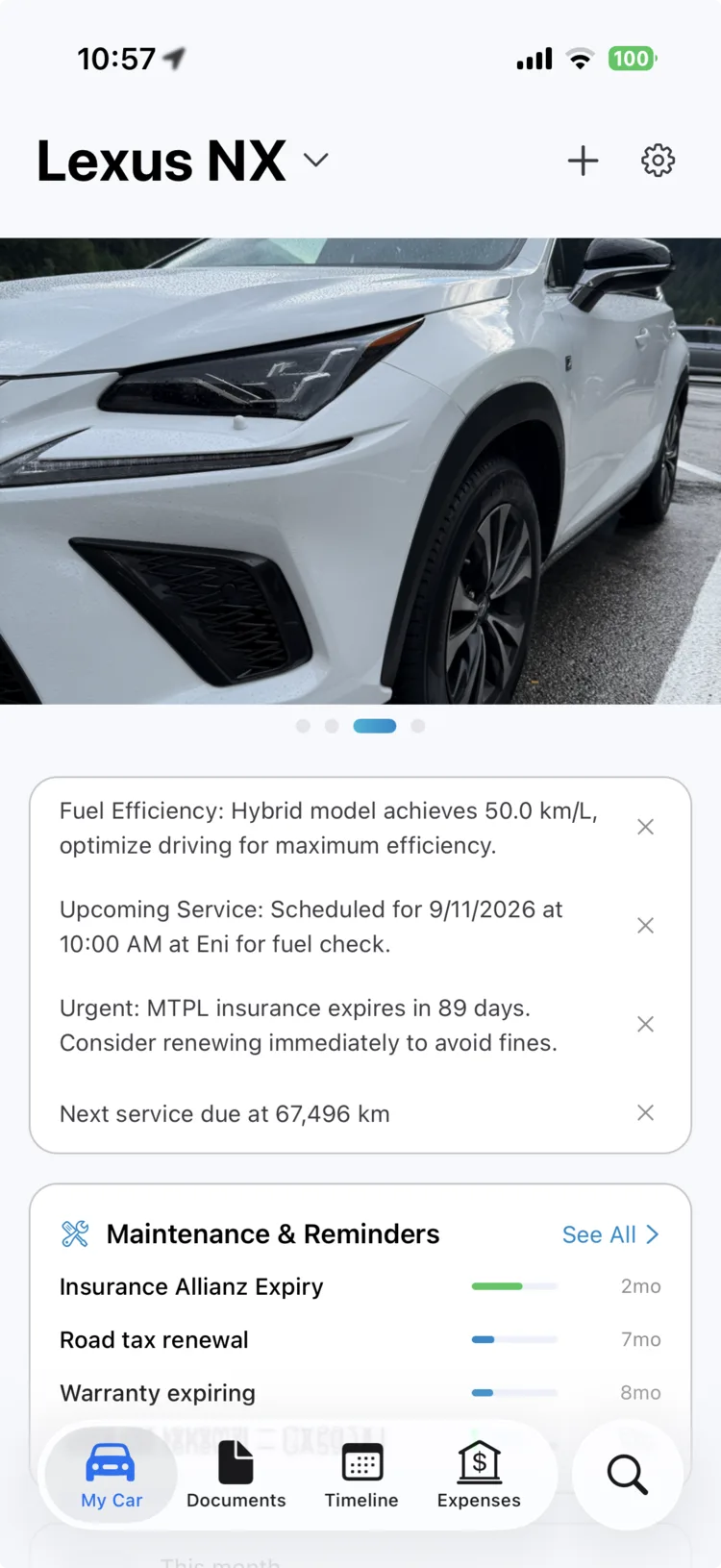
Das alltägliche Lesen passiert auf dem Telefon.
Was das ist
Apple Intelligence umfasst ein Sprachmodell, das direkt auf dem iPhone läuft. Apps können es für kurze Denkaufgaben nutzen, ohne etwas an einen Server zu schicken. Es ist klein, also schnell und privat, und begrenzt, also nicht das richtige Werkzeug für alles.
Wie MyGarage es nutzt
Auf iPhones, die es unterstützen, nutzt MyGarage das Modell auf dem Gerät für die alltägliche Arbeit: welche Art Dokument ein Scan ist, welche Tags passen, ein Titel, eine kurze Zusammenfassung. Nichts verlässt das Telefon, und es funktioniert ohne Verbindung.
Am deutlichsten siehst du es an der Hinweiskarte unter Mein Auto: drei kurze Beobachtungen, geschrieben aus deinen eigenen Einträgen, etwa eine Versicherung, die bald abläuft, der nächste fällige Service und wie der Verbrauch des Autos aussieht. Sie entstehen auf dem Gerät und aktualisieren sich, wenn sich die Einträge ändern.
Tiefere Arbeit, etwa jede Position aus einer mehrseitigen Werkstattrechnung zu ziehen, geht weiterhin an Gemini. Diese Aufteilung, und welche Daten genau wohin gehen, beschreibt die Seite KI und Datenschutz.
Was du brauchst
| Siri, App-Kurzbefehle, Spotlight | iOS 18 oder neuer. Android 12 oder neuer für die Gerätesuche. |
|---|---|
| Visual Intelligence | iOS 26 auf einem iPhone mit Apple Intelligence. |
| Hinweise auf dem Gerät | Ein iPhone mit Apple Intelligence. Sonst kommen die Hinweise stattdessen von Gemini. |
| Ein Konto | Keines. Es gibt nichts, wofür du dich anmelden müsstest. |