Hoe MyGarage met iOS praat
Visuele intelligentie, Siri, Spotlight en Apple Intelligence: wat elke functie is, en wat MyGarage ermee doet.
MyGarage bewaart de documenten, bonnen en geschiedenis van een auto op de telefoon. Op iPhone haakt de app ook in op vier systeemfuncties, zodat je bij die geschiedenis komt zonder eerst de app te openen: richt de camera op een bon, vraag Siri, typ in Spotlight, of lees wat het model van Apple op het toestel heeft opgemerkt. Zo werkt elk van ze, en hier ligt de grens.
Visuele intelligentie
Richt de camera op een bon. De bon die je maanden geleden bewaarde, komt terug.
Wat het is
Visuele intelligentie is het zoeken met de camera dat in iOS 26 is ingebouwd. Druk op de Camerabediening, de actieknop of de knop in het Bedieningspaneel, richt de iPhone op iets en tik op Zoek. iOS bepaalt ruwweg waar het naar kijkt en vraagt de apps die dit ondersteunen wat zij ervan weten. Elke app krijgt een eigen tabblad in het resultatenblad, naast Google.
Het aandeel van Apple is bewust klein. Een app krijgt een of twee algemene Engelse woorden, zoals receipt of car, samen met het camerabeeld. De naam van de winkel, het kenteken of het bedrag krijgt ze nooit te horen. Wat de app met het beeld doet, is aan de app.
Hoe MyGarage het gebruikt
Het matchen gebeurt in drie lagen, de snelste eerst:
- Het woord van Apple bepaalt waar wordt gezocht. Car zoekt in je auto’s. Receipt of document zoekt in je documenten en uitgaven.
- Tekstherkenning, op het toestel. In ongeveer een halve seconde wordt het beeld gelezen op een kenteken, een leveranciersnaam en een datum, die met je gegevens worden vergeleken. Een kenteken herkent een auto, ook als de camera een O leest in plaats van een 0. Een leverancier samen met een passende datum wijst de exacte bon aan tussen alle andere van hetzelfde station.
- Een tweede lezing door Gemini. Tegelijk gaat het beeld naar het Gemini-model van Google, dat maar een paar velden teruggeeft: wat het papier is, de leverancier, de datum, het kenteken. Die gaan door dezelfde matcher. Dit is wat een gekreukte of slecht belichte bon aankan die de tekstherkenning niet kan lezen.
Het blad toont dan eerst de passende bon, een tegel Deze bon toevoegen aan MyGarage die het uitgavenformulier opent met de foto al bijgevoegd, en je meest recente bonnen. Tik op een resultaat en de app opent op dat document.
Voor de tweede lezing wordt alleen het camerabeeld verstuurd. Niets van je gegevens verlaat de telefoon, en MyGarage bewaart niets van het beeld na het moment dat je op Toevoegen tikt.
Vereist iOS 26 op een iPhone met Apple Intelligence.
13 seconden: richten, zoeken, bon gevonden, bon geopend.
Siri en app-opdrachten
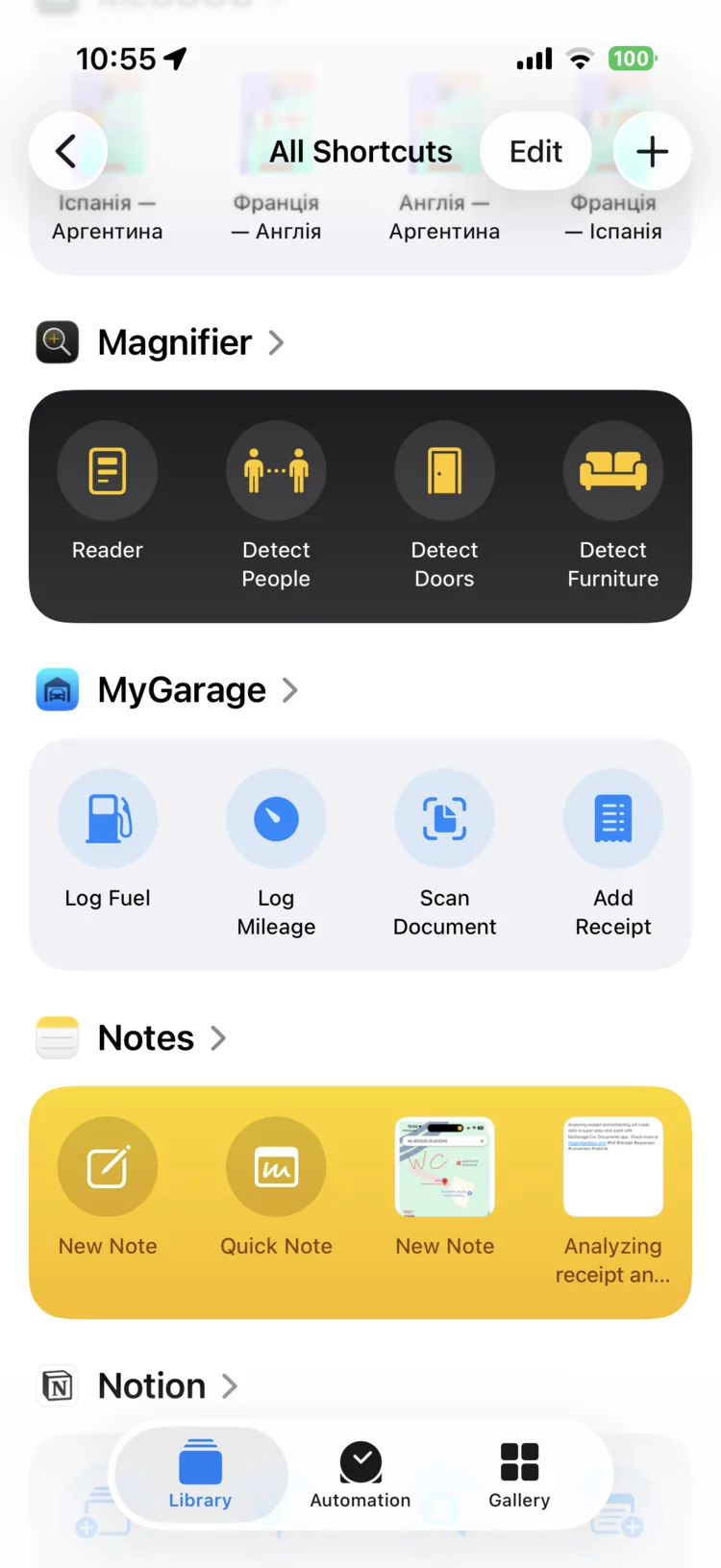
“Hé Siri, tankbeurt loggen in My Garage.”
Wat het zijn
App-opdrachten zijn acties die een app bij iOS aanmeldt zodra ze is geïnstalleerd. Ze verschijnen in de Opdrachten-app onder de naam van de app, in Spotlight als je de naam van de app typt, en Siri begrijpt hun zinnen zonder dat je iets opneemt.
Hoe MyGarage ze gebruikt
MyGarage meldt er vier aan: Tankbeurt loggen, Kilometerstand loggen, Document scannen en Bon toevoegen. Elk heeft drie formuleringen en is vertaald in alle tien App Store-talen, dus “Log fuel in My Garage” werkt net zo goed als het Nederlands, en “Tanken in My Garage eintragen” ook.
Zeg de zin en het bijbehorende formulier opent, klaar om in te vullen. Onder de motorkap is elke zin een App Intent die één actie aan de app doorgeeft, dezelfde route die de snelle acties op het beginscherm gebruiken. Siri, de Opdrachten-app, de actieknop en lang drukken op het symbool komen allemaal op hetzelfde scherm uit.
Siri leert ook. Als je een tankbeurt met de hand logt, meldt de app aan iOS dat je dat net hebt gedaan, en dat is wat de suggestie de volgende keer bij een tankstation op het toegangsscherm laat verschijnen.
Spotlight
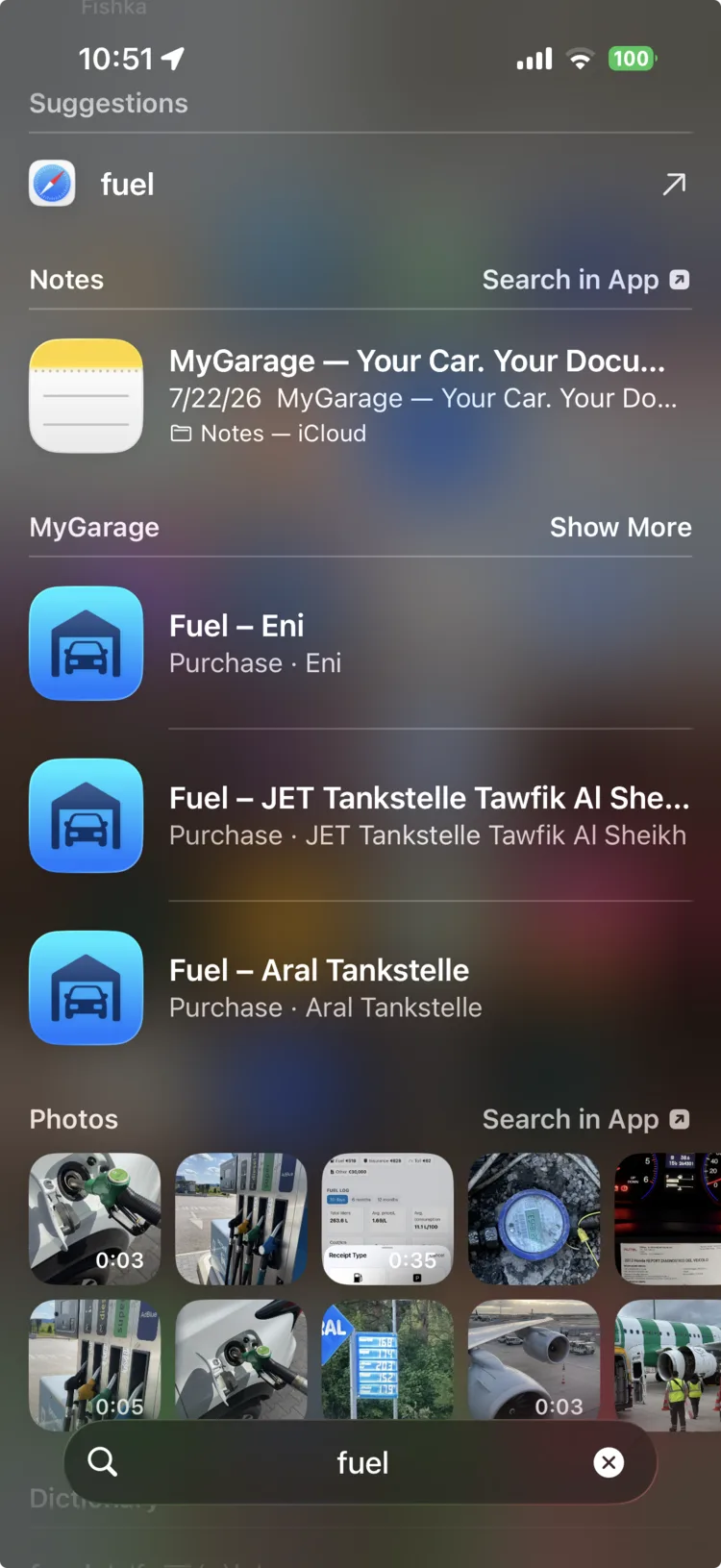
Typ “brandstof” op het beginscherm. Je tankbeurten staan er meteen.
Wat het is
Spotlight is het zoeken dat je krijgt door omlaag te vegen op het beginscherm. Apps kunnen er eigen gegevens aan bijdragen, en iOS zet ze naast Mail, Notities en Foto’s.
Hoe MyGarage het gebruikt
Elke auto, elk document en elke uitgave in MyGarage is geïndexeerd: brandstof toont je tankbeurten, de naam van een leverancier vindt zijn bonnen, een kenteken vindt de auto. Tikken op een resultaat opent precies dat item, en schakelt eerst naar de juiste auto als je er meerdere hebt.
Wat in de index gaat, is bewust weinig: de titel, de tags, de leverancier en de datum. Nooit de inhoud van een document, de afbeelding, het chassisnummer of een bedrag. De index leeft in Apples zoekdatabase op het toestel, wordt binnen twee seconden na elke wijziging opnieuw opgebouwd en kan worden uitgezet via Instellingen → Tonen in Spotlight.
Omdat dezelfde vermeldingen als app-entiteiten zijn geregistreerd, kan Siri ze ook doorzoeken: “zoek mijn kentekenbewijs in My Garage” opent de app op de resultaten. Op Android gaat dezelfde index naar AppSearch, zodat het zoeken op een Pixel dezelfde gegevens vindt.
Apple Intelligence
Het dagelijkse lezen gebeurt op de telefoon.
Wat het is
Apple Intelligence bevat een taalmodel dat op de iPhone zelf draait. Apps kunnen het gebruiken voor korte redeneertaken zonder iets naar een server te sturen. Het is klein, dus snel en privé, en beperkt, dus niet voor alles het juiste gereedschap.
Hoe MyGarage het gebruikt
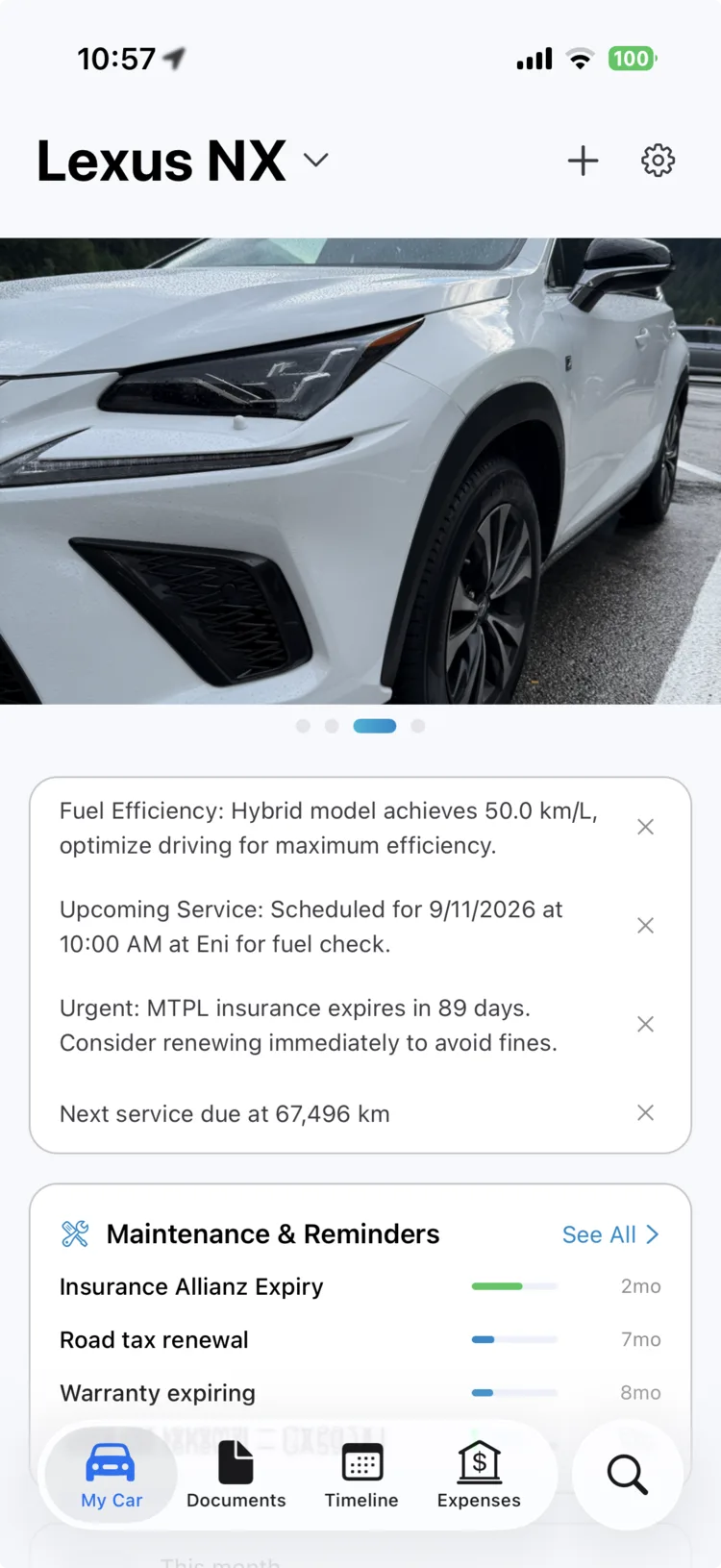
Op iPhones die het ondersteunen, gebruikt MyGarage het model op het toestel voor het dagelijkse werk: welk type een gescand document is, welke tags passen, een titel, een korte samenvatting. Niets verlaat de telefoon, en het werkt zonder verbinding.
Het duidelijkst zie je het aan de inzichtenkaart in Mijn Auto: drie korte observaties geschreven uit je eigen gegevens, zoals een verzekering die bijna verloopt, de volgende onderhoudsbeurt en hoe het verbruik van de auto eruitziet. Ze worden op het toestel gemaakt en vernieuwen als de gegevens veranderen.
Dieper werk, zoals elke regel uit een werkplaatsfactuur van meerdere pagina’s halen, gaat nog steeds naar Gemini. Die verdeling, en precies welke gegevens waarheen gaan, staat op de pagina AI en privacy.
Wat je nodig hebt
| Siri, app-opdrachten, Spotlight | iOS 18 of later. Android 12 of later voor zoeken op het toestel. |
|---|---|
| Visual Intelligence | iOS 26 op een iPhone met Apple Intelligence. |
| Inzichten op het toestel | Een iPhone met Apple Intelligence. Elders komen de inzichten van Gemini. |
| Een account | Geen. Er valt nergens voor in te schrijven. |