Hur MyGarage pratar med iOS
Visuell intelligens, Siri, Spotlight och Apple Intelligence: vad var och en är, och vad MyGarage gör med den.
MyGarage håller en bils dokument, kvitton och historik på telefonen. På iPhone kopplar appen dessutom in sig på fyra systemfunktioner, så att du når historiken utan att först öppna appen: rikta kameran mot ett kvitto, fråga Siri, skriv i Spotlight eller läs vad Apples modell på enheten har lagt märke till. Så här fungerar var och en, och här går gränsen.
Visuell intelligens
Rikta kameran mot ett kvitto. Kvittot du sparade för månader sedan kommer tillbaka.
Vad det är
Visuell intelligens är kamerasökningen som är inbyggd i iOS 26. Tryck på Kamerakontrollen, åtgärdsknappen eller reglaget i Kontrollcenter, rikta iPhone mot något och tryck på Sök. iOS avgör ungefär vad det tittar på och frågar apparna som stöder funktionen vad de vet. Varje app får en egen flik i resultatarket, bredvid Google.
Apples del är medvetet liten. En app får ett eller två allmänna engelska ord, som receipt eller car, tillsammans med kamerabilden. Den får aldrig veta butikens namn, registreringsnumret eller beloppet. Vad appen gör med bilden är upp till appen.
Hur MyGarage använder det
Matchningen sker i tre lager, det snabbaste först:
- Apples ord avgör var vi letar. Car söker bland dina bilar. Receipt eller document söker bland dina dokument och utgifter.
- Textigenkänning, på enheten. På ungefär en halv sekund läses bilden efter ett registreringsnummer, ett säljarnamn och ett datum, som jämförs med dina poster. Ett registreringsnummer identifierar en bil även när kameran läser ett O i stället för en 0. En säljare tillsammans med ett matchande datum pekar ut exakt rätt kvitto bland alla andra från samma station.
- En andra läsning av Gemini. Samtidigt går bilden till Googles modell Gemini, som bara returnerar några få fält: vad papperet är, säljaren, datumet, registreringsnumret. De går genom samma matchning. Det är detta som klarar ett skrynkligt eller dåligt upplyst kvitto som textigenkänningen inte kan läsa.
Arket visar sedan det matchande kvittot först, en ruta Lägg till kvittot i MyGarage som öppnar utgiftsformuläret med fotot redan bifogat, och dina senaste kvitton. Tryck på ett resultat så öppnas appen på det dokumentet.
Bara kamerabilden skickas för den andra läsningen. Inget om dina poster lämnar telefonen, och MyGarage behåller inget av bilden efter ögonblicket då du trycker på Lägg till.
Kräver iOS 26 på en iPhone med Apple Intelligence.
13 sekunder: rikta, sök, kvittot hittat, kvittot öppnat.
Siri och appkortkommandon
”Hej Siri, logga tankning i My Garage.”
Vad de är
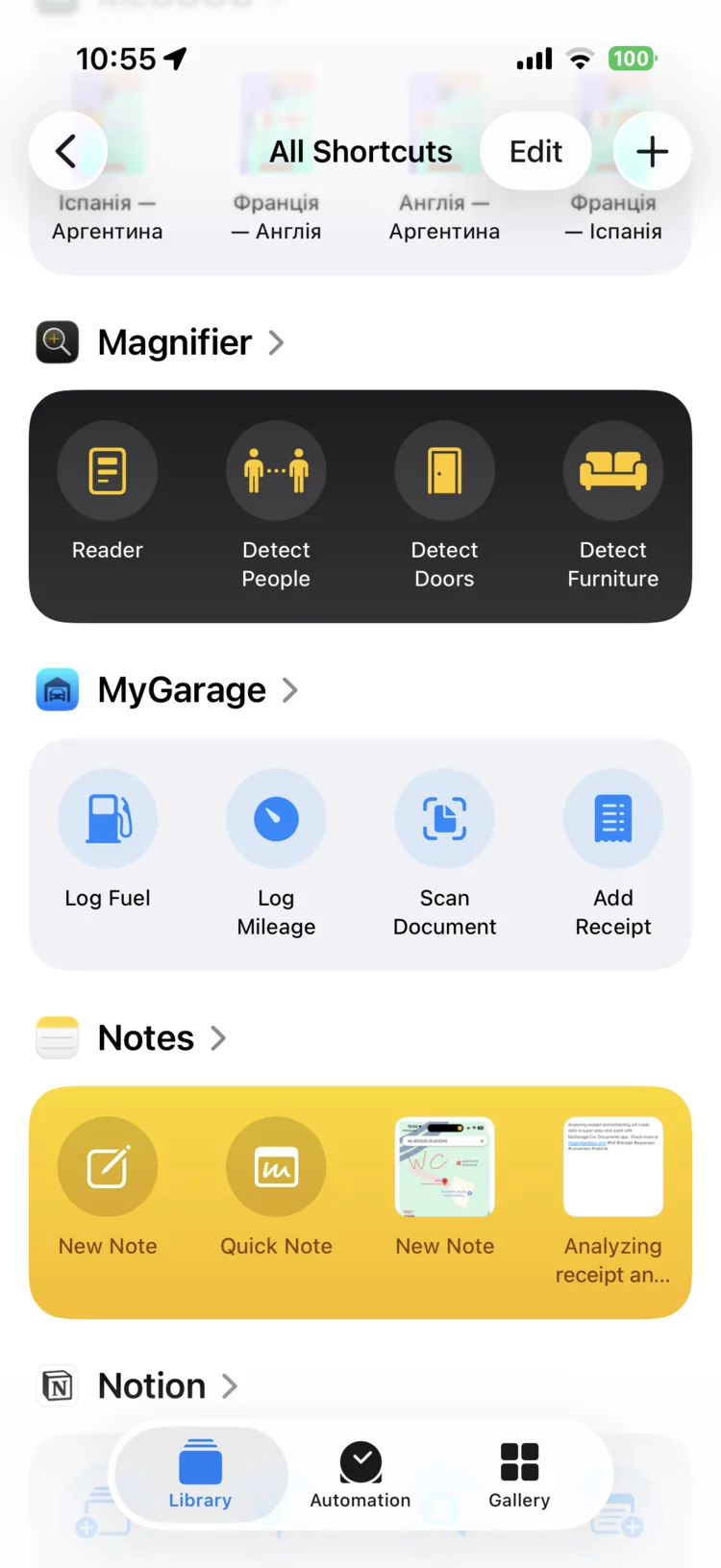
Appkortkommandon är åtgärder som en app registrerar hos iOS i samma stund som den installeras. De dyker upp i appen Kortkommandon under appens namn, i Spotlight när du skriver appens namn, och Siri förstår deras fraser utan att du spelar in något.
Hur MyGarage använder dem
MyGarage registrerar fyra: Logga tankning, Logga mätarställning, Skanna dokument och Lägg till kvitto. Var och en har tre formuleringar och är översatt till alla tio App Store-språk, så ”Log fuel in My Garage” fungerar lika bra som svenskan, och ”Tanken in My Garage eintragen” också.
Säg frasen så öppnas rätt formulär, redo att fylla i. Under huven är varje fras en App Intent som lämnar över en åtgärd till appen, samma väg som snabbåtgärderna på hemskärmen använder. Siri, appen Kortkommandon, åtgärdsknappen och ett långt tryck på symbolen hamnar alla på samma skärm.
Siri lär sig också. När du loggar en tankning för hand talar appen om för iOS att du just gjorde det, och det är det som låter förslaget visas på låsskärmen nästa gång du står vid en station.
Spotlight
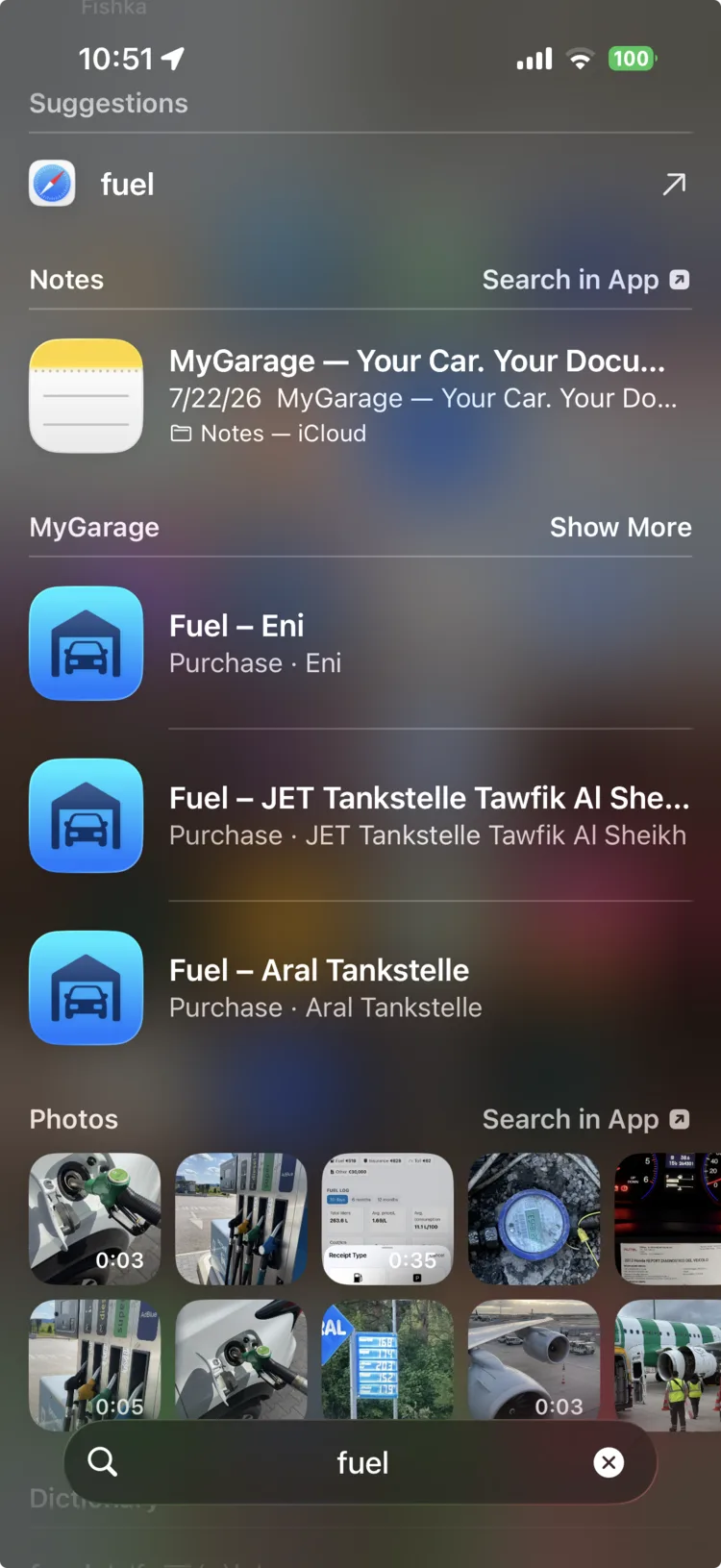
Skriv ”bränsle” på hemskärmen. Dina tankningar finns där direkt.
Vad det är
Spotlight är sökningen du får när du sveper nedåt på hemskärmen. Appar kan bidra med sina egna poster, och iOS rankar dem bredvid Mail, Anteckningar och Bilder.
Hur MyGarage använder det
Varje bil, dokument och utgift i MyGarage är indexerad: bränsle listar dina tankningar, en säljares namn hittar dess kvitton, ett registreringsnummer hittar bilen. Ett tryck på ett resultat öppnar exakt den posten och byter först till rätt bil om du har flera.
Det som hamnar i indexet är medvetet lite: titeln, taggarna, säljaren och datumet. Aldrig innehållet i ett dokument, dess bild, chassinumret eller ett belopp. Indexet ligger i Apples sökdatabas på enheten, byggs om inom två sekunder efter varje ändring och kan stängas av under Inställningar → Visa i Spotlight.
Eftersom samma poster registreras som app-entiteter kan Siri också söka i dem: ”hitta mitt registreringsbevis i My Garage” öppnar appen på resultaten. På Android går samma index till AppSearch, så enhetssökningen på en Pixel hittar samma poster.
Apple Intelligence
Den vardagliga läsningen sker på telefonen.
Vad det är
Apple Intelligence innehåller en språkmodell som körs på själva iPhone. Appar kan använda den för korta resonemangsuppgifter utan att skicka något till en server. Den är liten, alltså snabb och privat, och begränsad, alltså inte rätt verktyg för allt.
Hur MyGarage använder det
På iPhone-modeller som stöder det kör MyGarage modellen på enheten för det vardagliga arbetet: vilken typ ett skannat dokument är, vilka taggar som passar, en titel, en kort sammanfattning. Inget lämnar telefonen, och det fungerar utan uppkoppling.
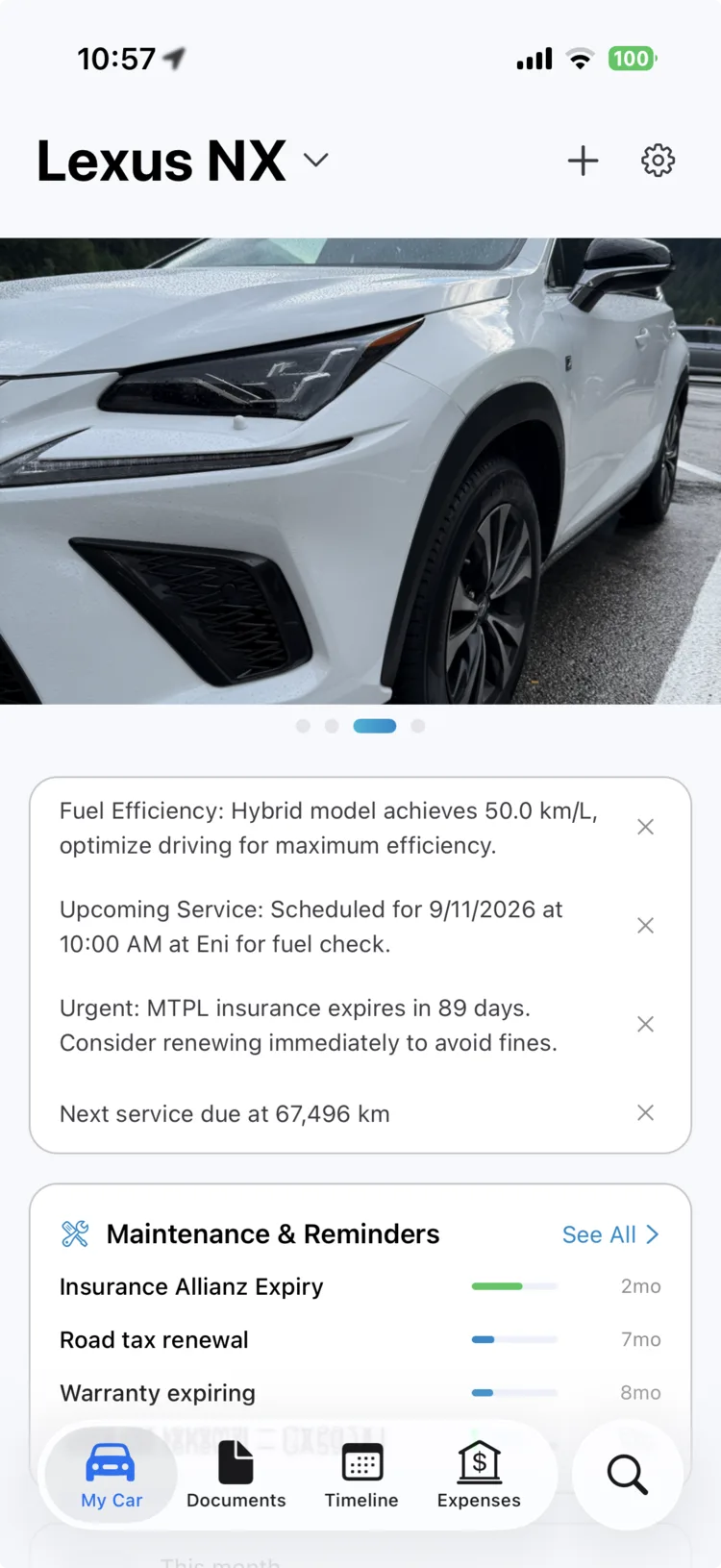
Tydligast syns det i insiktskortet under Min Bil: tre korta iakttagelser skrivna utifrån dina egna poster, till exempel en försäkring som snart går ut, nästa service som ska göras och hur bilens förbrukning ser ut. De skapas på enheten och uppdateras när posterna ändras.
Djupare arbete, som att plocka ut varje rad ur en flersidig verkstadsfaktura, går fortfarande till Gemini. Den uppdelningen, och exakt vilka data som går vart, beskrivs på sidan AI och integritet.
Vad du behöver
| Siri, appkortkommandon, Spotlight | iOS 18 eller senare. Android 12 eller senare för enhetssökning. |
|---|---|
| Visual Intelligence | iOS 26 på en iPhone med Apple Intelligence. |
| Insikter på enheten | En iPhone med Apple Intelligence. Annars kommer insikterna från Gemini i stället. |
| Ett konto | Inget. Det finns ingenting att registrera sig för. |