Como o MyGarage fala com o iOS
Inteligência visual, Siri, Spotlight e Apple Intelligence: o que é cada uma e o que o MyGarage faz com ela.
O MyGarage guarda os documentos, os recibos e o histórico de um carro no telemóvel. No iPhone liga-se também a quatro funções do sistema, para chegar a esse histórico sem abrir primeiro a app: apontar a câmara a um recibo, perguntar à Siri, escrever no Spotlight ou ler o que o modelo da Apple no dispositivo reparou. Eis como funciona cada uma, e onde está o limite.
Inteligência visual
Aponte a câmara a um recibo. O recibo que guardou há meses volta a aparecer.
O que é
A Inteligência visual é a pesquisa pela câmara integrada no iOS 26. Prima o Controlo da câmara, o botão de Ação ou o controlo no Centro de controlo, aponte o iPhone a algo e toque em Pesquisar. O iOS percebe por alto o que está a ver e pergunta às apps compatíveis o que sabem sobre isso. Cada app tem o seu separador na folha de resultados, ao lado da Google.
A parte da Apple é deliberadamente pequena. Uma app recebe uma ou duas palavras genéricas em inglês, como receipt ou car, juntamente com a imagem da câmara. Nunca lhe é dito o nome da loja, a matrícula ou o valor. O que a app faz com a imagem é decisão da app.
Como o MyGarage a usa
A correspondência é feita em três camadas, a mais rápida primeiro:
- A palavra da Apple decide onde procurar. Car procura nos seus carros. Receipt ou document procura nos seus documentos e despesas.
- Reconhecimento de texto, no dispositivo. Em cerca de meio segundo, a imagem é lida à procura de uma matrícula, do nome de um fornecedor e de uma data, comparados com os seus registos. Uma matrícula identifica um carro mesmo quando a câmara lê um O em vez de um 0. Um fornecedor com uma data coincidente identifica o recibo exato entre todos os outros da mesma estação.
- Uma segunda leitura pelo Gemini. Ao mesmo tempo, a imagem vai para o modelo Gemini da Google, que devolve apenas alguns campos: o que é o papel, o fornecedor, a data, a matrícula. Passam pelo mesmo comparador. É isto que resolve um recibo amarrotado ou mal iluminado que o reconhecimento de texto não consegue ler.
A folha mostra então primeiro o recibo correspondente, um mosaico Adicionar este recibo ao MyGarage que abre o formulário de despesa com a foto já anexada, e os seus recibos mais recentes. Toque num resultado e a app abre nesse documento.
Para a segunda leitura só é enviada a imagem da câmara. Nada dos seus registos sai do telemóvel, e o MyGarage não guarda nada da imagem para além do momento em que toca em Adicionar.
Requer iOS 26 num iPhone com Apple Intelligence.
13 segundos: apontar, pesquisar, recibo encontrado, recibo aberto.
Siri e atalhos de apps
«Olá Siri, registar abastecimento no My Garage.»
O que são
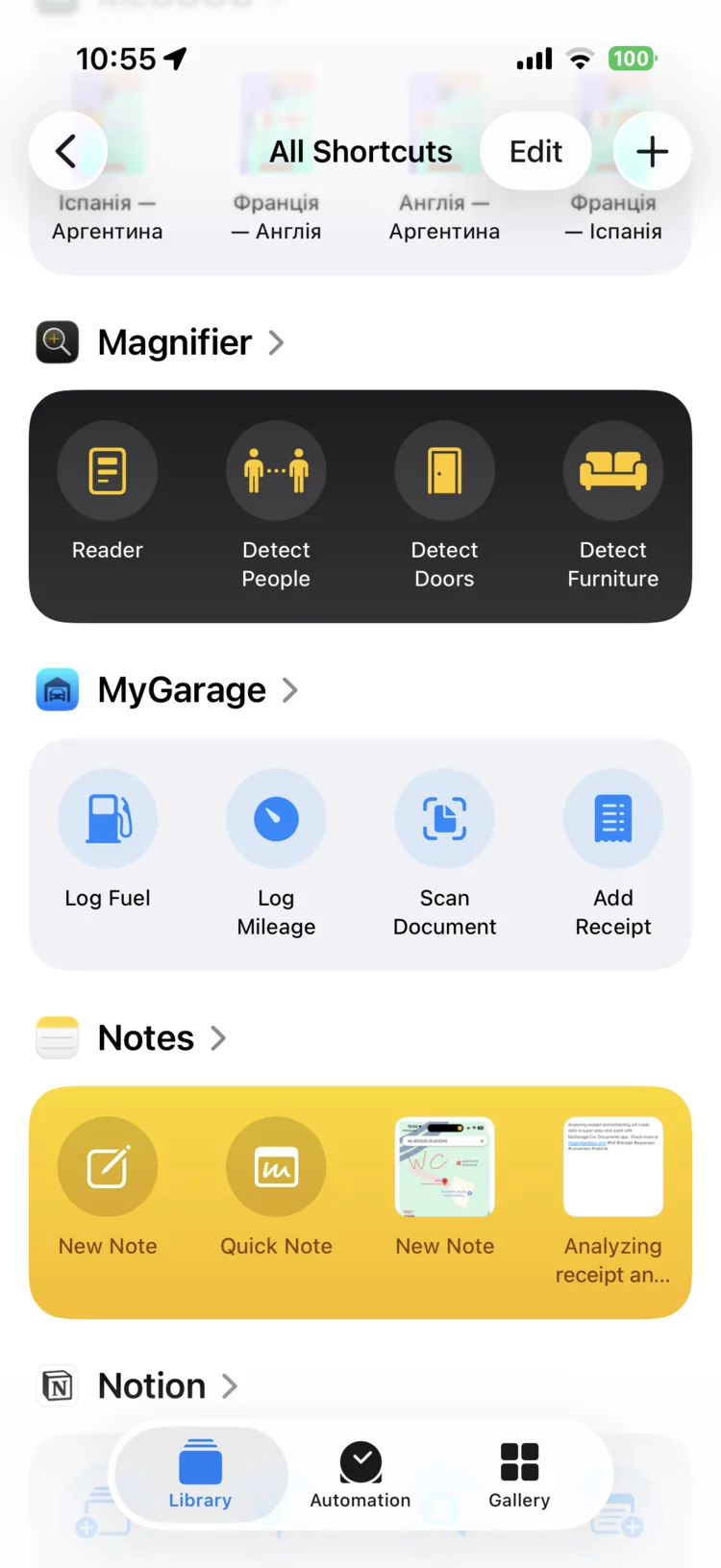
Os atalhos de apps são ações que uma app regista no iOS no momento em que é instalada. Aparecem na app Atalhos sob o nome da app, no Spotlight quando escreve o nome da app, e a Siri entende as suas frases sem que grave nada.
Como o MyGarage os usa
O MyGarage regista quatro: Registar abastecimento, Registar quilometragem, Digitalizar documento e Adicionar recibo. Cada um tem três formulações e está traduzido nas dez línguas da App Store, por isso «Log fuel in My Garage» funciona tão bem como o português, e «Registra rifornimento in My Garage» também.
Diga a frase e o formulário correspondente abre-se, pronto a preencher. Por baixo do capô, cada frase é um App Intent que entrega uma ação à app, pelo mesmo caminho que as ações rápidas do ecrã principal usam. A Siri, a app Atalhos, o botão de Ação e um toque longo no ícone acabam todos no mesmo ecrã.
A Siri também aprende. Quando regista um abastecimento à mão, a app avisa o iOS de que acabou de o fazer, e é isso que permite que a sugestão apareça no ecrã bloqueado da próxima vez que estiver numa estação.
Spotlight
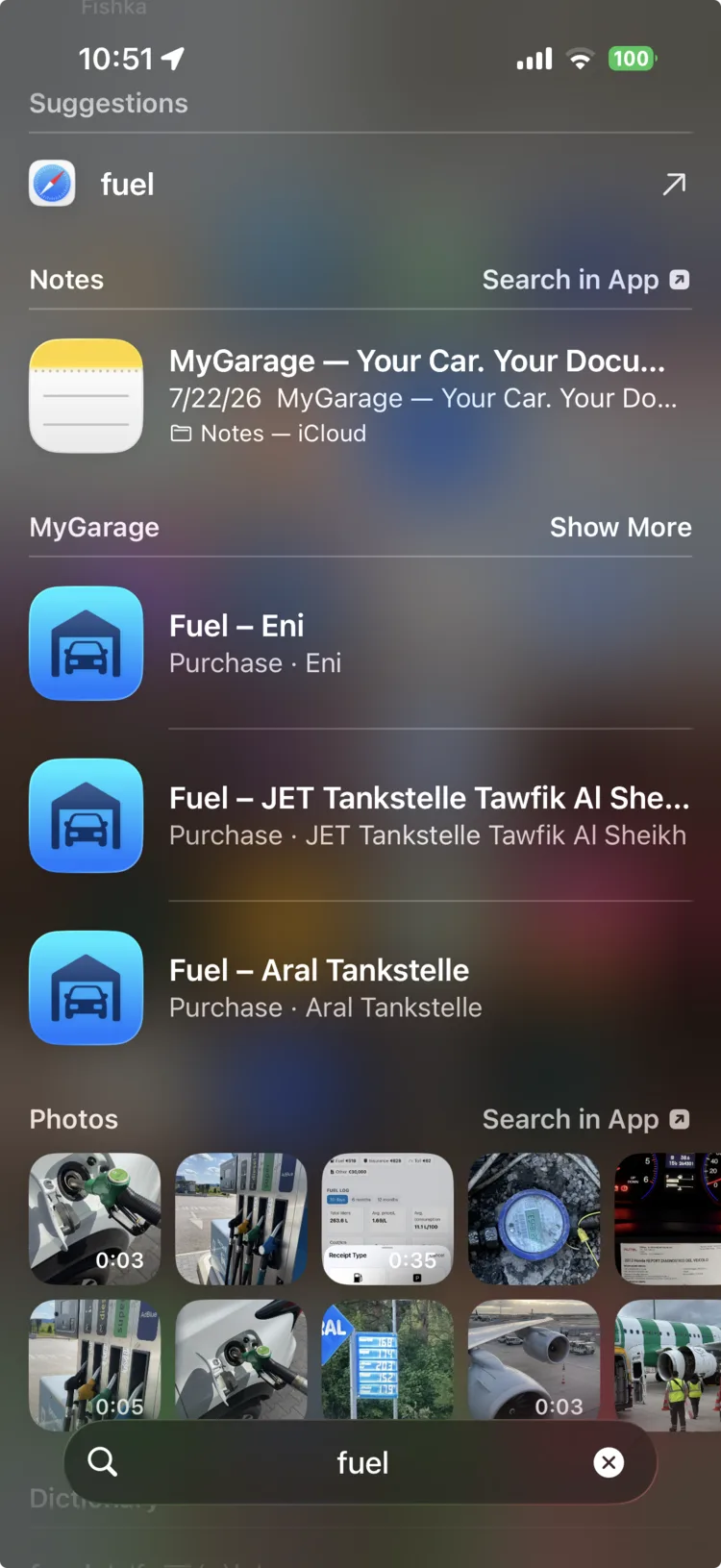
Escreva «combustível» no ecrã principal. Os seus abastecimentos estão logo ali.
O que é
O Spotlight é a pesquisa que aparece ao deslizar para baixo no ecrã principal. As apps podem contribuir com os seus próprios registos, e o iOS ordena-os ao lado do Mail, das Notas e das Fotografias.
Como o MyGarage a usa
Cada carro, documento e despesa no MyGarage está indexado: combustível lista os seus abastecimentos, o nome de um fornecedor encontra os seus recibos, uma matrícula encontra o carro. Tocar num resultado abre exatamente esse item, mudando primeiro para o carro certo se tiver vários.
O que entra no índice é deliberadamente pouco: o título, as etiquetas, o fornecedor e a data. Nunca o conteúdo de um documento, a sua imagem, o número de chassis ou um valor. O índice vive na base de dados de pesquisa da Apple no dispositivo, é reconstruído em dois segundos após qualquer alteração e pode ser desligado em Definições → Mostrar no Spotlight.
Como as mesmas entradas estão registadas como entidades da app, a Siri também as pode pesquisar: «encontra o meu certificado de matrícula no My Garage» abre a app nos resultados. No Android, o mesmo índice vai para o AppSearch, por isso a pesquisa do dispositivo num Pixel encontra os mesmos registos.
Apple Intelligence
A leitura do dia a dia acontece no telemóvel.
O que é
A Apple Intelligence inclui um modelo de linguagem que corre no próprio iPhone. As apps podem usá-lo para tarefas curtas de raciocínio sem enviar nada para um servidor. É pequeno, por isso rápido e privado, e limitado, por isso não é a ferramenta certa para tudo.
Como o MyGarage a usa
Nos iPhone que o suportam, o MyGarage corre o modelo do dispositivo para o trabalho do dia a dia: que tipo de documento é uma digitalização, que etiquetas se aplicam, um título, um resumo curto. Nada sai do telemóvel, e funciona sem ligação.
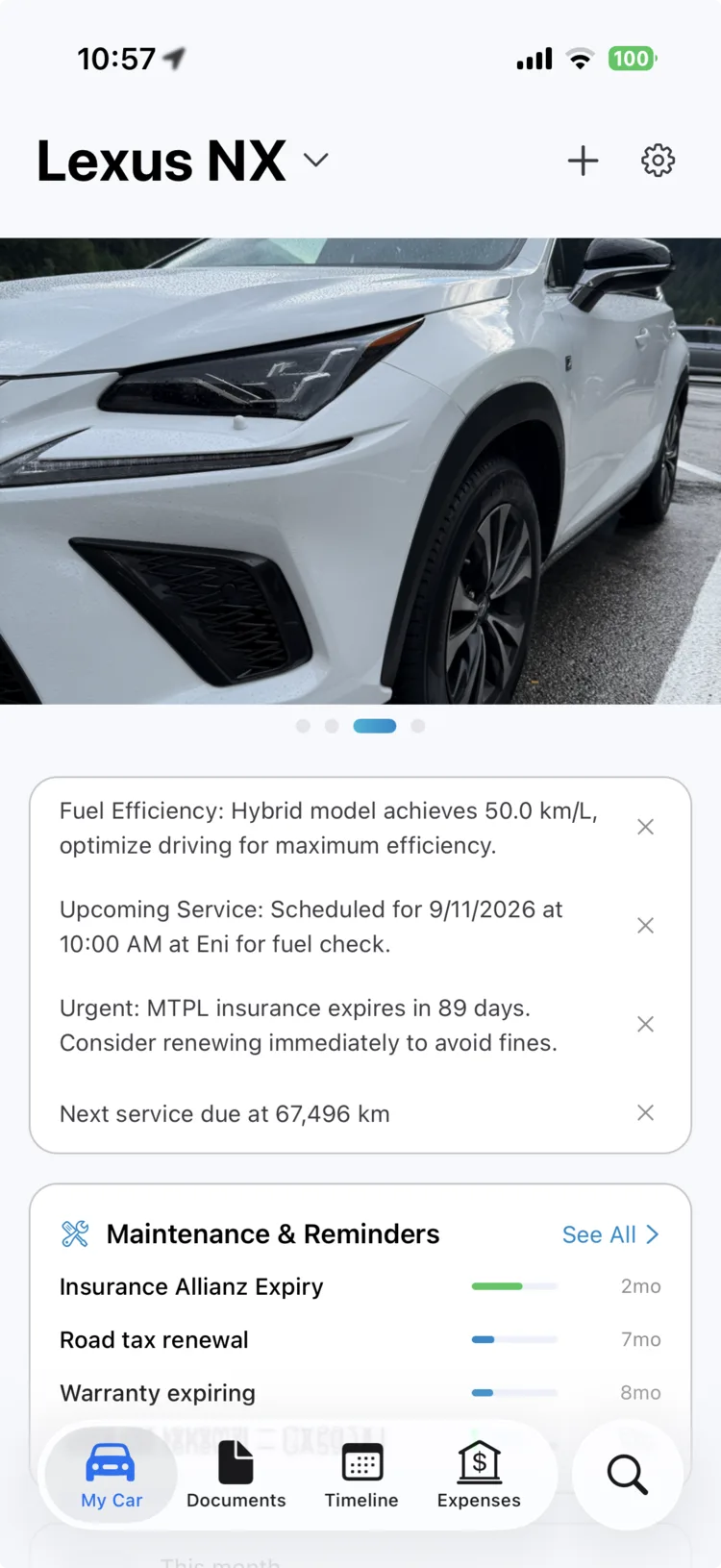
Onde isto se vê melhor é no cartão de observações em O Meu Carro: três notas curtas escritas a partir dos seus próprios registos, como um seguro que expira em breve, a próxima revisão devida e como está o consumo do carro. São geradas no dispositivo e atualizam-se quando os registos mudam.
O trabalho mais profundo, como extrair cada linha de uma fatura de oficina com várias páginas, continua a ir para o Gemini. Essa divisão, e exatamente que dados vão para onde, está descrita na página IA e privacidade.
O que precisa
| Siri, atalhos de apps, Spotlight | iOS 18 ou posterior. Android 12 ou posterior para a pesquisa do dispositivo. |
|---|---|
| Visual Intelligence | iOS 26 num iPhone com Apple Intelligence. |
| Observações no dispositivo | Um iPhone com Apple Intelligence. Nos outros casos as observações vêm do Gemini. |
| Uma conta | Nenhuma. Não há nada em que se registar. |